
ASUS ROG Throne Sayong-Seolmyeongseo
PDF 설명서 · 46 페이지
한국어



빠른 확인
잘못된 답변입니다. 다시 시도하세요.
AI를 사용하여 ASUS ROG Throne 매뉴얼과 대화하세요
ASUS ROG Throne 매뉴얼에서 AI로 즉각적인 답변을 받으세요
ASUS ROG Throne에 대해 무엇이든 물어보세요. 이 매뉴얼의 해당 페이지를 기반으로 답변이 제공됩니다.
질문을 하세요
Throne을(를) 추천하시나요?
예 아니요자주 묻는 질문 질문
케이블의 Micro-B 끝을 스탠드에 연결하고 USB 끝을 컴퓨터에 연결하십시오. AC 어댑터를 콘센트에 꽂고 스탠드에 연결하십시오. RGB 사용자 지정을 원하시면 ASUS 웹사이트에서 Aura 소프트웨어를 다운로드하여 설치하십시오.
이 답변이 도움이 되었나요?
빠른 시작 정보에는 Windows 10, Windows 8.1 및 Windows 7이 명시되어 있습니다. 또한 Aura와 같은 선택적 소프트웨어를 다운로드하려면 인터넷 연결이 필요하다고 명시되어 있습니다. 스탠드를 PC에 연결하려면 사용 가능한 USB 포트가 필요합니다.
이 답변이 도움이 되었나요?
표시등은 색상과 깜박임 패턴을 사용합니다: 빨간색 고정은 대기, 빨간색 깜박임은 오류, 파란색 깜박임은 충전 중, 파란색 고정은 장치가 완전히 충전되었음을 의미합니다.
이 답변이 도움이 되었나요?
네. 이 장치에는 스탠드 레이아웃의 일부로 설명된 USB 3.1 허브가 있습니다. 이를 통해 헤드셋 스테이션에서 바로 추가 연결성을 얻을 수 있습니다.
이 답변이 도움이 되었나요?
텍스트는 소프트웨어 기반 RGB 제어를 위해 Aura 다운로드를 강조합니다. 기본 기능은 하드웨어를 통해 가능할 수 있지만, 상세한 조명 사용자 지정은 Aura 소프트웨어 설치와 연결됩니다.
이 답변이 도움이 되었나요?
포함된 품목은 ROG Throne Qi 게이밍 헤드셋 스탠드, Micro-B-USB 케이블, AC 어댑터 및 빠른 시작 가이드입니다.
이 답변이 도움이 되었나요?
장점 및 단점
장점

- RGB 조명 영역으로 설정을 사용자 지정할 수 있습니다.
- Qi 무선 충전으로 스탠드에서 헤드셋을 항상 준비된 상태로 유지합니다.
- USB 3.1 허브는 책상에서 사용 가능한 포트를 확장하는 데 도움이 됩니다.
- 무선 충전 표시기는 대기, 충전, 오류 및 완전 충전 상태를 명확하게 보여줍니다.
- AC 어댑터 및 Micro-B-USB 케이블과 같은 필수품이 포함되어 있습니다.
단점

- 작동을 위해 AC 어댑터 연결과 PC USB 포트가 필요합니다.
- 고급 RGB 제어를 위해서는 Aura 소프트웨어 다운로드가 필요합니다.
- Windows 지원이 구체적으로 명시되어 있습니다 (Windows 10/8.1/7).
- 무선 충전은 Qi 호환성 및 충전 영역에 대한 배치에 따라 달라집니다.
- Micro-B 연결은 최신 커넥터 유형보다 덜 편리할 수 있습니다.
제품 사양
유형
스톤드캠
제품 설명
ASUS ROG Throne 설명서: 게임 데스크 업그레이드를 위한 ROG Throne Qi
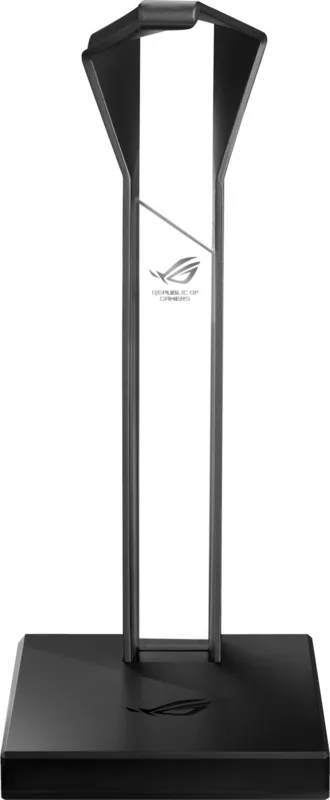
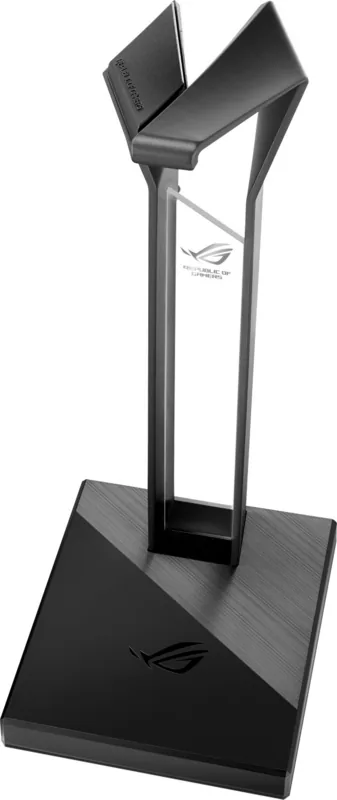
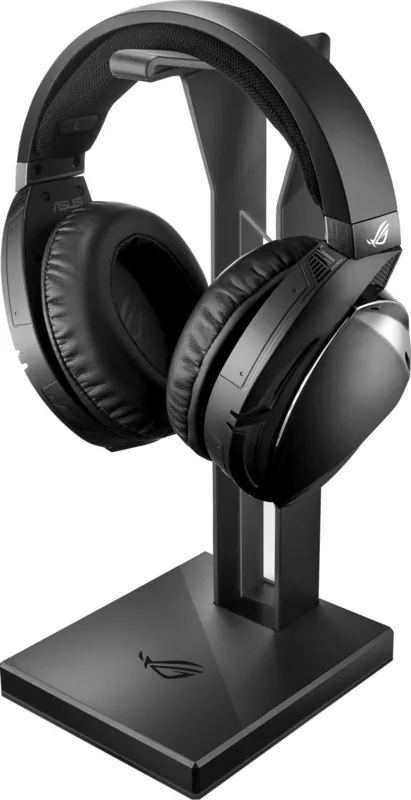
게임 공간이 지저분하게 느껴진다면, ASUS ROG Throne Qi는 정리를 돕기 위해 제작되었습니다. 이 스탠드는 헤드셋을 안전하게 고정하면서 동시에 스타일과 기능을 더하도록 설계되었습니다. 시그니처 RGB 조명, 실용적인 USB 3.1 허브 및 Qi 무선 충전 기능을 통해 단순한 책상 한구석을 집중적인 지휘 스테이션으로 바꿔줍니다.
구성품 및 기능
ROG Throne Qi 게이밍 헤드셋 스탠드에는 스탠드 본체, Micro-B-USB 케이블, AC 어댑터 및 빠른 시작 가이드가 포함되어 있습니다. 설정 후 전원을 연결하고 스탠드를 컴퓨터에 연결하며, 조명 제어를 위해 ASUS Aura 소프트웨어를 선택적으로 설치할 수 있습니다. 이 장치는 또한 전용 헤드폰 출력과 Qi 충전 영역을 제공하여, 다른 주변 장치가 동일한 작업 공간을 공유하는 동안 헤드셋을 항상 준비된 상태로 유지할 수 있습니다.
간편한 설정
시작하려면 케이블의 Micro-B 끝을 스탠드에 연결하고 USB 끝을 컴퓨터에 연결하십시오. AC 어댑터를 콘센트에 꽂은 다음 스탠드에 연결하십시오. 전체 조명 사용자 지정을 위해 ASUS 웹사이트에서 Aura 소프트웨어를 다운로드하여 설치하십시오.
시스템 호환성 목록에는 Windows 10, Windows 8.1 또는 Windows 7이 있으며, 선택적 소프트웨어 다운로드를 위해 인터넷 연결이 필요합니다. 연결을 위해서는 USB 포트가 필요합니다.
장치 기능 요약
스탠드에는 더욱 개인화된 외관을 위한 RGB 조명 영역이 포함되어 있습니다. 또한 편리한 추가 포트를 제공하는 USB 3.1 허브가 있습니다. 충전 상태는 무선 충전 표시기를 통해 명확하게 전달됩니다: 대기 중일 때는 빨간색 고정, 오류 발생 시 빨간색 깜박임, 충전 중일 때는 파란색 깜박임, 완전히 충전되면 파란색 고정입니다.
주요 결과
- 전용 스탠드와 헤드폰 출력으로 헤드셋을 깔끔하게 정리하세요.
- Qi 무선 충전을 사용하여 한곳에서 전원을 공급하고 충전하세요.
- 내장된 USB 3.1 허브를 통해 책상 연결성을 확장하세요.
- PC와 페어링할 때 Aura 소프트웨어를 통해 조명을 사용자 지정하세요.
참고 사항
- 충전 표시기는 대기, 충전, 완전 충전 및 오류 상태를 진단하는 데 도움이 됩니다.
- 안전한 장기 사용을 위해 분해를 피하고 현지 전자 폐기물 처리 규칙을 따르십시오.
- 재활용 및 회수 옵션은 ASUS 지역 프로그램을 통해 지원됩니다.
검색 결과 67,732 온라인 매뉴얼


브랜드 또는 모델 입력