SW
Anpassa med ROG Armoury
För er belysningse
och installera ROG Armoury från
https://www.asus.com/ROG-Republic-Of-Gamers/ROG-Balteus-Qi/
HelpDesk_Download/.
Komma igång
För att ställa in tr
spelmusmatta:
Anslut USB-kontakten (P
Enhetens egenskaper
För att ställa in din USB 2.0 P
1. Anslut USB Pass
port på din enhet.
2. Anslut USB-enheten till USB 2.0 PassThr
musmatta.
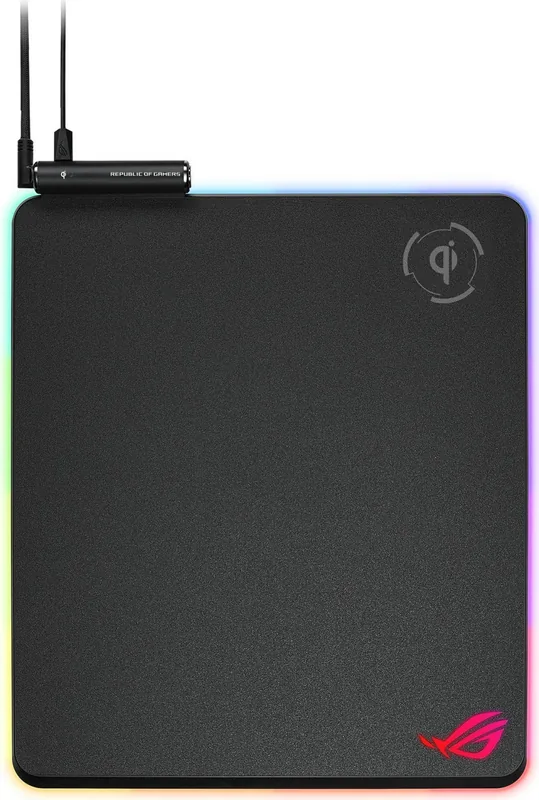
1. USB 2.0 Pass
2. Micro USB DC-in-port
3. Statusindikator för trådlös Qi-laddning
4. Belysningslägesknapp
5. Tr
6. USB Pass
7. USB-kontakt (P
Anv
laddningsfunktionen
1. Anslut den medföljande trådlösa Qi-laddningskabeln till
micro USB DC-in-porten och en adapter
OBS! Vi rekommenderar att man an
adapter med minst 5 V / 2 A märkspänning f
optimal prestanda.
2. Anslut adaptern till en 100 V~240
3. Placera enhetenpå den trådlösa Qi-laddningszonen. Se till
att den trådlösa Qi-laddningszonen är mitt för enhetens
Qi-laddningszon.
V Placera INTE metallföremål eller
föremål som innehåller metall, som t. ex. m
telefonfodral med metalldelar eller kreditkort,
på laddningszonen.
LED-status Beskrivning
Blå (blinkar långsamt) Fulladdad
Blå (blinkar) Laddar
Blå (blinkar snabbt) Låg laddningseekt
Röd (blinkar) Laddningsfel
Av Standby
Statusindikation för tr
R
Настройка с помощью ROG Armoury
Для использования другого эффекта подсветки и настройки
зоны подсветки скачайт
https://www.asus.com/ROG-Republic-Of-Gamers/ROG-Balteus-Qi/
HelpDesk_Download/
Начало работы
Для использования коврика:
Подключите разъем USB (коврик) к доступному порту USB
вашего устройства.
Функции устройства
Для настройки транзитного порта USB 2.0:
1. Подключите разъем USB к доступному порту USB
вашего устройства.
2. Подключите устройство USB к транзитному порту USB
2.0 коврика.
1. Т
2. Разъем Micro-USB DC-in
3. Индикатор состояния беспроводной зарядки Qi
4. Кнопка режима освещения
5. Зона беспроводной зарядки Qi
6. Разъем транзи
7. Разъем USB (коврик)
Использование функции беспрово
зарядки Qi
1. Подключите входящий в комплект кабель для зарядки по
стандарту Qi к разъему micro-USB DC и блоку питания.
ПРИМЕЧАНИЕ: Для оптимальной работы
рекомендуется использовать блок пит
минимальной мощностью 5 В / 2 А.
2. Подключите блок питания к розетке 100 В ~ 240 В.
3. Поместите устройство в зону беспроводной зарядки
Qi. Убедитесь, чт
беспроводной зарядки Qi.
ВНИМАНИЕ! Не размещайте металлические
предметы или предметы, содержащие металл,
например монеты, чехлы с металлическими
компонентами или кредитные карты на
площадке для зарядки.
Индикатор состояния Описание
Синий (медленно мигает) Полностью заряжен
Синий (мигает) Зарядка
Синий (быстро мигает) Низкая эффективность зарядки
Красный (мигает) Ошибка при зарядке
Отк Режим ожидания
Индикация состояния беспроводной зарядки Qi
DU
Aanpassen met ROG Armoury
Voor meer verlichtingse
download en installeert u de ROG Armour
https://www.asus.com/ROG-Republic-Of-Gamers/ROG-Balteus-Qi/
HelpDesk_Download/.
Aan de slag
Het ROG BAL
muispad instellen:
Sluit de USB-aansluiting (P
op uw apparaat.
Apparaatfuncties
De USB 2.0 passthrough-poort instellen:
1. Sluit de USB-passthrough-aansluiting aan op een
beschikbare USB-poort op uw apparaat.
2. Sluit uw USB-apparaat aan op de USB 2.0 passthrough-
poort op uw muismat.
1. USB 2.0 passthrough-poort
2. Micro-USB-ingang
3. Qi-indicator voor draadloos opladen
4. K
5. Qi-zone voor draadloos opladen
6. USB passthrough-aansluiting
7. USB-aansluiting (P
Gebruik van de QI-functie voor draadloos opladen:
1. Sluit de meegeleverde Qi-kabel voor draadloos opladen aan op
de micro-USB-ingang en op een voedingsapparaat.
OPMERKING: W
voedingsapparaat met minimaal 5V / 2 A voor
de beste prestaties.s
2. Steek het voedingsapparaat in een stopcontact met 100-
240 volt.
3.
Zet het apparaat op de Qi-zone voor draadloos opladen. Z
ervoor dat de Qi-zone voor draadloos opladen opgelijnd is met
de Qi-zone voor opladen van het apparaat.
VOORZICHTIG! Plaats GEEN metalen objecten
of items die metaal bevatten, zoals munten,
telefoonhoezen met metalen componenten of
creditcards op de laadzone.
Led-status Omschrijving
Blauw (langzaam
knipperend)
Volledig opgeladen
Blauw (knipperend) Bezig met laden
Blauw (snel knipperend) Lage laadprestaties
Rood (knipperend) Laden mislukt
Uit Stand-by
Statusindicatie van Qi draadloos opladen
TR
ROG Armoury uygulamasıyla özelleştirme
Daha fazla aydınlatma efekti ve a
için, https://www.asus.com/ROG-Republic-Of-Gamers/ROG-Balteus-
Qi/HelpDesk_Download/ adresinden ROG Armoury
yükleyin.
Başlarken
ROG BAL
Kurma:
USB konektörünüzü (P
noktasına bağlayın.
Ay
USB 2.0 geçiş bağlantı noktanızı kurmak için:
1. USB geçiş konektörünüzü aygıtınızdaki kullanılabilir bir
USB bağlantı noktasına bağlayın.
2. USB aygıtınızı fare altlığınız
bağlantı noktasına bağlayın.
1. USB 2.0 geçiş bağlantı noktası
2. Micro USB DC giriş bağlantı noktası
3. Qi kablosuz şarj durumu göstergesi
4. Aydınlatma modu düğmesi
5. Qi kablosuz şarj bölgesi
6. USB geçiş konektörü
7. USB konektörü (P
Qi kablosuz şarj işlevini kullanma
1. Birlikte verilen Qi kablosuz şarj kablosunu micro USB DC
giriş bağlantı noktasına ve bir adaptöre bağlayın.
NOTEn iyi performans için en az 5V/2A güç
değerine sahip bir adaptör kullanmanızı
öneririz.
2. Adaptörü 100V~240V güç kaynağına bağlayın.
3. Cihazınızı Qi kablosuz şarj bölgesine yerleştirin. Qi
kablosuz şarj bölgesinin cihazınızın Qi şarj bölgesiyle
uyumlu olduğundan emin olun.
DİKKA Şarj etme bölgesine metal nesneler
veya madenî paralar
telefon kılıarı ya da kredi kar
içeren öğeler yerleştirmeyin.
LED Durumu Açıklama
Mavi (yavaş yanıp sönüyor) T
Mavi (hızlı yanıp sönüyor) Şarj oluyor
Mavi (rapidly blinking) Düşük şarj verimliliği
Kırmızı (yanıp sönüyor) Şarj arızası
Kapalı Beklemede
Qi kablosuz şarj durumu göstergesi
G
W
Für weit
Bereiche laden Sie ROG Armoury unter https://www.asus.com/
ROG-Republic-Of-
herunter und installieren es.
Erste Schritte
So richten Sie Ihr ROG BAL
Gaming Mauspad ein:
Verbinden Sie den USB-Stecker (P
Anschluss an Ihrem Gerät.
Gerätefunktionen
So richten Sie Ihren USB 2.0 Durchleitungsanschluss ein:
1. Verbinden Sie den USB-Durchleitungsstecker mit einem
verfügbaren USB-Anschluss an Ihrem Gerät.
2. Verbinden Sie Ihr USB-Gerät mit dem USB 2.0
Durchleitungsanschluss an Ihrem Mauspad.
1. USB 2.0 Durchleitungsanschluss
2. Micro USB DC-in Anschluss
3. Qi-Drahtlos-Ladestatusanzeige
4. Beleuchtungsmodus-
5. Qi-Drahtlos-Ladebereich
6. USB-Durchleitungsstecker
7. USB-Stecker (P
Nutzung der Qi-Drahtlos-Ladefunktion
1. Verbinden Sie das mitgelief
dem Micro USB DC-in Anschluss und einem Netzteil.
HINWEIS: Wir empfehlen die Verwendung
eines Netzteils mit einer Mindestleistung von
5V / 2A für eine optimale Nutzung.
2. Verbinden Sie das Netzteil mit einer Steckdose
(100V – 240V
3. Legen Sie Ihr Gerät auf den Qi-Drahtlos-Ladebereich.
Achten Sie darauf
richtig am Qi-Drahtlos-Ladebereich des Mauspads
ausgerichtet ist.
ACHTUNG! Legen Sie KEINE Metallgegenstände
oder Objekte, die teilweise aus Metall
bestehen, auf den Ladebereich, z. B. Münzen,
T
Kreditkarten.
LED-Status Beschreibung
Blau (langsam blinkend) Vollständig aufgeladen
Blau (blinkend) Wird geladen
Blau (schnell blinkend) Niedriger Auadewirkungsgrad
Rot (blinkend) Auadefehler
Aus Bereitschaft
Qi-Drahtlos-Ladestatusanzeige
S
Personalización c
Para más efectos de iluminación y congur
iluminación, descargue e instale ROG Armoury desde
https://www.asus.com/ROG-Republic-Of-Gamers/ROG-Balteus-Qi/
HelpDesk_Download/.
Procedimient
Para congur
carga inalámbrica Qi ROG BAL
Inserte el conector USB (P
equipo.
Características del dispositivo
Para congur
1. Inserte el conector paso a través USB en un puerto USB
disponible de su equipo.
2. Conecte el dispositivo USB al puerto de paso a través USB
2.0 de la plataforma del ratón.
1. Puerto de paso a través USB 2.0
2. Puerto de entrada DC Micro-USB
3. Indicador de estado de carga inalámbrica Qi
4. Botón de modo de iluminación
5. Zona de carga inalámbrica Qi
6. Conector de paso a través USB
7. Conector USB (P
Usar la función de carga inalámbrica Qi
1. Conecte el cable de carga inalámbrica Qi incluido en el puerto
de entrada de CC Micro-USB y en un adaptador
NOTLe recomendamos utilizar un adaptador
con un valor nominal de potencia de 5
conseguir un rendimiento óptimo
2. Enchufe el adaptador en una fuente de alimentación de
100~240 V
3. Coloque el dispositivo en la zona de carga inalámbrica Qi.
Asegúrese de que la zona de carga inalámbrica Qi está
alineada con la zona de carga Qi del dispositivo
PRECAUCIÓN!
NO coloque objetos de metal o
elementos que contengan metal, como monedas
carcasas de teléfono con component
tarjetas de crédito en la zona de carga.
Estado del LED Descripción
Azul (parpadeo lento) Car
Azul (intermitente) Cargando
Azul (parpadeo rápido) Eciencia de carga baja
Rojo (intermitente) Error de carga
Desactivado Esper
Indicación de estado de carga inalámbrica Qi
RO
Personalizar
Pentru mai multe ef
iluminare, descărcați și instalați aplicația ROG Armoury de la adresa
https://www.asus.com/ROG-Republic-Of-Gamers/ROG-Balteus-Qi/
HelpDesk_Download/.
Noţiuni introductive
Pentru a c
BAL
Conectați conectorul USB (P
dispozitiv
Caracteristici dispozitiv
Pentru a c
1. Conectați conectorul USB cu trecere directă la un port USB
disponibil de pe dispozitiv
2. Conectați dispozitivul USB la portul USB 2.0 cu trecere
directă de pe suportul de mouse.
1. Port USB 2.0 cu trecere directă
2. Port micro-USB de intrare c.c.
3. Indicator de stare a încărcării fără r Qi
4. Buton mod iluminare
5. Zonă de încărcare fără r Qi
6. Conector USB cu trecere directă
7. Conector USB (P
Utilizarea funcţiei de încărcare fără r Qi
1. Conectaţi cablul de încărcare fără r Qi furnizat la portul
micro-USB de intrare c.c. şi la un adaptor
NOTPentru performanţe optime,
recomandăm utilizarea unui adaptor cu
capacitate nominală minimă de 5
2. Conectaţi adaptorul la o sursă de alimentare de 100
240 V
3. Aşezaţi dispozitivul în zona de încărcare făr
Asiguraţi-vă că zona de încărcar
zona de încărcare Qi a dispozitivului.
A NU puneți obiec
obiecte care conțin metal, cum ar monede,
huse de telefon cu componente metalice sau
cărți de credit pe zona de încărcare..
Stare LED Descriere
Albastru (intermitent lent) Încărcat complet
Albastru (intermitent) Încărcare în curs
Albastru (intermitent rapid) Ecienţă redusă de încărcare
Roşu (intermitent) Încărcare nereuşită
Stins În aşteptare
Indicarea stării încărcării fără r Qi
UA
Індивідуальне налаштування з ROG
Armoury
Щоб отримати більше ефектів освітлення, конфігурацій зони
освітлення, завантажте й інсталюйт
https://www.asus.com/ROG-Republic-Of-Gamers/ROG-Balteus-Qi/
HelpDesk_Download/
Почат
Щоб налаштувати килимок ігрової миші ROG BAL
Qi RGB з бездротовим зарядженням:
Підключіть сполучувач USB (P
пристрої.
Функції пристрою
Для налаштування транзитного порту USB 2.0:
1. Підключіть сполучувач USB до доступного порту USB на
пристрої.
2. Підключіть пристрій до транзитного порту USB 2.0 на
килимку для миші.
1. Т
2. Порт USB входу постійног
3. Індикатор статусу бездротовог
4. Кнопка режиму освітлення
5. Бездротова зарядна зона Qi
6. Т
7. Сполучувач USB (P
Користування бездротовою зарядною функцією Qi
1. Підключіть поєднаний у пару кабель бездротового
зарядження Qi до порту USB входу постійного струму т
адаптера.
ПРИМІТКА: Для оптимальної роботи радимо
користуватися адаптером щонайменше
із мінімальним номінальним значенням
живлення 5 В, 2 А.
2. Підключіть адаптер до джерела живлення 100 - 240 В.
3. Розт
Qi. Переконайтеся, що бездрот
зрівнялася із зарядною зоною Qi вашого пристрою.
УВАГ НЕ КЛАДІТЬ на зону зарядження
металеві або металомісткі предмети, як-от
монети, телефонні чохли з металевими
деталями, а також кредит
Ста Опис
Блакитне (повільно мерехтить) Повністю заряджено
Блакитне (мерехтить) Заряджується
Блакитне (швидко мерехтить)
Низька ефективність
зарядження
Червоне (мерехтить) Помилка зарядження
Вимкнено Очікування
Індикатор статусу бездрот
FI
Mukauttaminen ROG-arsenaalilla
Saadaksesi lisää valaistustehosteita ja valaistusvyöhykemäärityksiä,
lataa ja asenna ROG Armoury osoitteesta
https://www.asus.com/ROG-Republic-Of-Gamers/ROG-Balteus-Qi/
HelpDesk_Download/.
Näin pääset alkuun
Asettaaksesi langattoman ROG BAL
-pelihiiirimaton:
Liitä USB-liitin (P
Laitteen ominaisuudet
USB 2.0 -läpäisyportin asettaminen:
1. Liitä USB-läpäisyliitin laitteen käytettävissä olevaan USB-
porttiin.
2. Liitä USB-laite hiirimaton USB 2.0 -läpäisyporttiin.
1. USB 2.0 -läpäisyportti
2. Micro USB DC-in -portti
3. Langattoman Qi-latauksen tilan merkkivalo
4. Valaistustilapainike
5. Langaton Qi -latausalue
6. USB-läpäisyliitin
7. USB-liitin (P
Langattoman Qi-lataustoiminnon käyttö
1. Liitä toimitukseen kuuluva langaton Qi-latauskaapeli
micro-USB DC-in -porttiin ja sovittimeen.
HUOMAUTUS: On suositelta
sovitinta, jonka minimi nimellisteho on 5 V
optimaalisen suorituskyvyn saamiseksi.
2. Liitä sovitin 100–240 V
3. Aseta laitteesi langattomalle Qi-latausalueelle.
että langaton Qi-latausalue on kohdistettu laitteesi Qi-
latausalueen kanssa.
V ÄLÄ aseta latausalueelle metalliesineitä
tai metallia sisältäviä kohteita, kuten kolikkoja,
puhelinkoteloita, joissa on metalliosia, tai
luottokortteja.
LED-tila Kuvaus
Sininen (vilkkuu hitaasti) T
Sininen (vilkkuu) Lataus meneillään
Sininen (vilkkuu nopeasti) Matala lataustehokkuus
Punainen (vilkkuu) Latausvirhe
Pois Valmiustila
Langattoman Qi-latauksen tilan merkkivalo
BP
Personalizando c
Para mais efeit
baixe e instale o ROG arsenal de
https://www.asus.com/ROG-Republic-Of-Gamers/ROG-Balteus-Qi/
HelpDesk_Download/.
Iniciando
Para congur
de Carga Sem Fio RGB:
Conecte o conector USB (P
dispositivo.
Recursos do dispositivo
Para congur
1. Conecte o conector de passagem USB a uma porta USB
disponível em seu dispositivo.
2. Conecte o dispositivo USB à porta de passagem USB 2.0 no
seu mouse pad.
1. Porta de passagem USB 2.0
2. Porta de entrada DC micro USB
3. Indicador de status de carregamento sem o Qi
4. Botão de modo de iluminação
5. Carregamento sem o QI
6. Conector de passagem USB
7. Conector de USB (P
Usando a função de carregamento sem o Qi
1. Conectar o cabo de carregamento sem os integrado Qi
para a porta de entrada micro USB DC e um adaptador
OBS.: Recomendamos o uso de um adaptador
com um mínimo de 5V/2A potência para um
desempenho ideal.
2. Conecte o adaptador em uma fonte de alimentação
100V~240V
3. Coloque seu dispositivo sobre o Qi sem o de zona de
carga. Certique-se de que o Qi sem o de carga zona está
alinhada com o Qi do seu dispositivo de zona de carga.
CUIDADO!
NÃO coloque objetos metálicos ou
itens que contenham metal, como moedas, est
de telefone com componentes metálicos ou cartões
de crédito na zona de carregamento.
Status do LED Descrição
Azul (piscando lentamente) T
Azul (piscando) Carregando
Azul (piscando rapidamente)
Baixa eciência de
carregamento
Vermelho (piscando) Falha de carregamento
Desligar Em espera
Indicação de status de carga sem o QI
CZ
Přizpůsobení se softwarem ROG Armoury
Pro více svět
nainstalujte ROG Armoury z
https://www.asus.com/ROG-Republic-Of-Gamers/ROG-Balteus-Qi/
HelpDesk_Download/.
Začínáme
Pokyny pr
BAL
Připojte konektor USB (P
zařízení.
Vlastnosti zařízení
Pro nastav
1. Připojte přenosový konektor USB k dostupnému portu USB
na vašem zařízení.
2. Připojte zařízení USB k přenosov
podložce pod myš
1. Přenosový port USB 2.0
2. Port micro USB DC-in
3. Indikátor stavu bezdrátového Qi nabíjení
4. Tlačítko světelného režimu
5. Zóna bezdrátov
6. Přenosový konektor USB
7. Konektor USB (P
Používání funk
1. Připojte dodaný kabel pro bezdráto
micro USB DC-in a k adaptéru.
POZNÁMKA: Pro zajištění optimální výkonnosti
doporučujeme použít adaptér s minimální
výkonovou zatížitelností 5
2. Připojte adaptér ke zdroji napájení 100 - 240
3. Umístěte svoje zařízení do zóny bez
Zajistěte, aby byla zóna bez
zarovnána se zónou Qi nabíjení vašeho zařízení.
POZOR! Na nabíjecí plochu NEUMÍSŤUJTE
kovové předměty ani předměty obsahující
kov
kovovými součástmi nebo kreditní kart
Stav LED Popis
Modrá (pomalu bliká) Plně nabito
Modrá (bliká) Nabíjení
Modrá (rychle bliká) Nízká frekvence nabíjení
Červená (bliká) Chyba nabíjení
Nesvítí Pohotov
Indikace stavu bezdrá
ARB
ROG
https://www Armoury
./ROG-Balteus-Qi/HelpDesk_Download
ROG BAL
:Qi
USB
:USB 2.0
USB USB
1
USB 2.0 USB
2
USB 2.0 1
Micro USB DC-in 2
Qi 3
4
Qi 5
USB 6
7
LED
Qi
ROG
Qi
micro USB DC-in Qi
1
5
2
240 100
2
Qi 3
Qi Qi
Customizing with ROG A
For more lighting e
https://www.asus.com/ROG-Republic-Of-Gamers/ROG-Balteus-Qi/HelpDesk_D
Getting started
T
Charging RGB Gaming Mouse Pad:
Connect the USB connector (P
port on your device.
Q15039
Connection USB 2.0
USB Passthrough P 1 x USB 2.0
Wireless Char Qi wireless charging
RGB Lighting Eects 9 lighting eects
Lighting Zone 15 customizable zones
Lighting Mode Button T
Charging Status Indicator 1 x LED indicator
Surface Micro-textured hard surface
Bottom Non-slip rubber base
Dimension (L x W x H) 370 x 320 x 7.9mm
Cable
1 x 2-Meter braided USB
1 x 1-Meter Qi wireless charging cable
Operating Syst Windows
®
10
Specications
Caractéristiques (F) / Spezikationen (G) / Speciche (I) / Especicaciones (S) / T
Especicações (BP) /Спецификация (R) / T
(SK) / Specikationer (SW
規格
(
規格
(C) / 仕様 (J사양 (K)
Package cont
Contenu de la boîte (F) /
Obsah krabice (CZ) / Inhoud verpakking (DU) / Conteúdos da embalagem (BP) / Комплект поставки (R) / Pakkauksen sisältö (FI) / A csomag
tartalma (HUG) / Innhold i pak
(UA) / P
包裝內容物
(
包裝內容物
(C) / パ (J패키지 내용물 (K)
1 x ROG BAL
1 x Qi wireless charging cable
1 x ROG logo sticker
1 x User documentation
Device fea
USB 2.0 passthrough port Qi wireless charging zone
Micro USB DC-in port USB passthrough connector
Qi wireless charging status indicator USB connector (P
Lighting mode button
T
1. Connect the USB passthrough connector to
an available USB port on your device.
2. Connect your USB device to the USB 2.0
passthrough port on your mouse pad.
Using the Qi wireless charging function
1. Connect the bundled Qi wireless charging cable to the
micro USB DC-in port and an adapter.
NOTE:
with a minimum of 5V/2A power rating for
optimal performance.
2. Plug the adapter into a 100V~240V power sour
3. Place your device on the Qi wireless charg
Ensure that the Qi wireless charging zone is alig
with your device’
CAUTION! DO NO
or items containing metal, such as coins,
phone cases with metallic components, or
credit cards on the charging zone
LED Status Description
Blue (slowly blinking) Fully charged
Blue (blinking) Charging
Blue (rapidly blinking) Low charging eciency
Red (blinking) Charging failure
O Standby
Qi wireless charging status indication
Q
快速使用指南(繁體中文)
快速使用指南(簡體中文)
クイックスタートガイド
빠른 시작 설명서
Guide de démarrage rapide
Schnellstartanleitung
Guida rapida
Краткое руково
Guía de inicio rápido
Beknopte handleiding
Hızlı Başlangıç Kılavuzu
Beüzemelési útmutató
Стисле керівництво для почат
експлуатації
Instrukcja szybk
Rychlý průvodce
Ghid de pornire rapidă
Snabbstartsguide
Stručný návod na spustenie
Quick Start-vejledning
Pikaopas
Hurtigstar
Guia de consulta rápida
K
ROG Armour
더 많은 조명 효과과 조명 영역 구성을 사용하려면 https://www.
asus.com/ROG-Republic-Of-G
Download/ 에서 ROG Armoury를 다운로드하여 설치하십시오.
시작하기
ROG BAL
설치하는 방법:
USB 커넥터(P
연결하십시오.
장치 특장점
USB 2.0 패스스루 포트를 설치하는 방법:
1. USB 패스스루 커넥터를 장치에서 사용 가능한 USB
포트에 연결합니다.
2. USB 장치를 마우스 패드의 USB 2.0 패스스루 포트에
연결합니다.
1. USB 2.0 패스스루 포트
2. 마이크로 USB DC 입력 포트
3. Qi 무선 충전 상태 표시등
4. 조명 모드 패턴
5. Qi 무선 충전 영역
6. USB 패스스루 커넥터
7. USB 커넥터(P
Qi 무선 충전 기능 사용 시
1. 제품과 함께 제공된 Qi 무선 충전 케이블을 마이크로
USB DC 입력 포트와 어댑터에 연결합니다.
참고: 최적의 성능을 위해 최소 정격
전력이 5V / 2A인 어댑터를 사용할 것을
권장합니다.
2. 어댑터를 100V~240V 전원에 연결합니다.
3. 장치를 Qi 무선 충전 영역에 올려놓습니다. Qi 무선
충전 영역이 장치의 Qi 충전 영역과 정렬되었는지
확인합니다.
주의! 금속 물체, 동전과 같이 금속이 함유된
물건, 금속 구성부품이 있는 폰 케이스, 신용
카드 등을 충전 영역에 올려놓지 마십시오.
LED 상태 설명
파란색 (천천히 깜박임) 완전히 충전됨
파란색 (깜박임) 충전 중
파란색(빠르게 깜박임) 낮은 충전 효율
빨간색(깜박임) 충전 실패
꺼짐 대기
Qi 무선 충전 상태 표시
F
Application ROG Armoury
Pour proter d’
d’
Armoury à parhttps://ww
Republic-Of-
Mise en route
Pour congur
chargement sans l Qi ROG BAL
Branchez le connecteur USB (P
votre appareil.
Caractéristiques de l’
Pour congur
1. Branchez le connecteur USB passthrough sur un port USB
disponible de votre appareil.
2. Connectez votre périphérique USB au port USB 2.0
passthrough de votre tapis de souris.
1. Port USB 2.0 passthrough
2. Port d’
3. Indicateur de l’
4. Bouton de mode d’
5. Zone de charge sans l Qi
6. Connecteur USB passthrough
7. Connecteur USB (P
Utiliser la fonction de charge sans l Qi
1. Connectez le câble de charge sans l Qi fourni au port
d’
REMARQUE : Il est recommandé d’utiliser
un adaptateur avec une puissance nominale
minimale de 5V/2A pour des performances
optimales.
2. Branchez l’adaptateur sur une prise électrique fournissant
un courant compris entre 100V et 240V
3. Placez votre appareil sur la z
Assurez-vous que la zone de char
avec la zone de charge Qi de votr
A NE P
ou d’
pièces de monnaie, des étuis de téléphone dont
certains composants sont métalliques ou des
cartes de crédit sur la zone de charge.
État du voyan Description
Bleu (clignote lentement) Batterie pleine
Bleu (clignote) Batterie en charge
Bleu (clignote rapidement) Faible ecacit
Rouge (clignote) Échec de charge
Éteint Mise en veille
Indication de l’
I
Personalizzazione tramite ROG Armoury
Per eetti di illuminazione aggiun
di illuminazione, scaricate e installate ROG Armoury dal sito:
https://www.asus.com/ROG-Republic-Of-Gamers/ROG-Balteus-Qi/
HelpDesk_Download/.
Per iniziare
Per installare il tappetino gaming ROG BALTEUS RGB
con ricarica senza li Qi:
Collegate il connettore USB (P
vostro dispositivo
Funzionalità del dispositivo
Per congurare la porta USB 2.0 passthrough
1. Collegate il connettore USB passthr
disponibile del vostro dispositivo
2. Collegate il vostro dispositiv
passthrough sul tappetino per mouse.
1. Porta USB 2.0 passthrough
2. Porta DC-in micro-USB
3. Indicatore stato ricarica senza li Qi
4. Pulsante Modalità di illuminazione
5. Zona di ricarica senza li Qi
6. Connettore USB passthrough
7. Connettore USB (P
Utilizzo della funzione di ricarica senza
li Qi
1. Collegate il cavo di ricarica senza li Qi alla porta DC-in
micro-USB e ad un adattatore.
NOTA: Raccomandiamo di usare un adattatore
con valori minimi 5V/2A per avere prestazioni
ottimali.
2. Collegate l’adattat
tensione 100V~240V
3. Posizionate il vostr
Qi. Assicuratevi che la zona di ricarica senza li Qi sia allineata
alla zona di ricarica Qi del dispositivo.
ATTENZIONE! NON posizionate sulla zona di
ricarica oggetti metallici, o oggetti contenenti
metallo, come monete
parti metalliche o car
Indicatore LED Descrizione
Blu (lampeggiante lentamente) Batteria completamente carica
Blu (lampeggiante) Caricamento in corso
Blu (lampeggiante velocemente) Bassa ecienza di ricarica
Rosso (lampeggiante) Errore di ricarica
No Standby
Stato della zona di ricarica senza li Qi
J
カス
LED
ROG Armoury で行
シャル サ 用
(www.asus.com)
はじ
ROG BALTEUS Qi
USBコ
ート 接
デ 能
USB 2.0パ
1. USBパス
USBポー
2. USBデバイ
しま
1. USB 2.0パス
2. microUSB 電源入力ポー
3. Qi 充電イ
4. Lighting Mode ボ
5. Qi 充電
6. USBパス
7. USBコ
Q i 電 ) 用 する
1. 付属の Qi 充電用ケ
力ポー
注意: USB電源ア
ださ
2A 以上の USB 電源
るこ
2. Qi 充電用ケ
続
3. 充電す
す
す
警 告! 金属製や磁気を帯びた
ー
カー
絶対に近づけない
LED 状態
青 充電完了
青 充電中
青
充電効率
デバイ
赤 充電不良
消灯 ス
Qi
T
使用
更多關於燈效與燈效區域的設定,請造訪華碩網站(https://
www.asus.com/ROG-Republic-Of-Gamers/ROG-Balteus-Qi/
HelpDesk_Download/)下載並安裝
開始使用
連接 ROG BALTEUS Qi 無線充電 RGB 電競滑鼠墊:
將滑鼠墊供電用 USB 線連接至電腦的可用 USB 連接埠。
裝置功能
連接滑鼠墊上的 USB 2.0 連接埠:
1.
將 USB 2.0 連接埠供電用 USB 線連接至電腦的可
用 USB 連接埠。
2.
將 USB 裝置連接至滑鼠墊上的 USB 2.0 連接埠。
1. USB 2.0 連接埠
2. Qi 無線充電電源輸入連接埠
3. Qi 無線充電狀態指示燈
4. 燈效模式按鈕
5. Qi 無線充電區域
6. USB 2.0 連接埠供電用 USB 線
7. 滑鼠墊供電用 USB 線
使用 Qi 無線充電功能
1. 將隨附的
線充電電源輸入連接埠與電源變壓器。
注意:
的電源變壓器,以獲得最佳效能。
2. 將電源變壓器連接到 100V~240V 電源插座。
3. 將裝置放置在滑鼠墊的
裝置的
區域內。
小心!請勿在充電區域上放置金屬物品或
含有金屬的物品,例如硬幣、帶金
屬元件的手機殼或信用卡。
LED 指示燈狀態 說明
藍色(緩慢閃爍) 充電完成
藍色(閃爍) 充電中
藍色(快速閃爍) 低效率充電
紅色(閃爍) 充電失敗
熄滅 待命
Qi 無線充電狀態說明
C
使用
更多關於燈效與燈效區域的設置,請訪問華碩網站(https://
www.asus.com/ROG-Republic-Of-Gamers/ROG-Balteus-
Qi/HelpDesk_Download/)下載並安裝 ROG Armoury 驅
動程序。
開始使用
連接 ROG BALTEUS Qi 無線充電 RGB 電競鼠標墊:
將鼠標墊供電用 USB 線連接至電腦的可用 USB 接口。
設備功能
連接鼠標墊上的 USB 2.0 接口:
1. 將 USB 2.0 接口供電用 USB 線連接至電腦的可用
USB 接口。
2. 將 USB 設備連接至鼠標墊上的 USB 2.0 接口。
1. USB 2.0 接口
2. Qi 無線充電電源輸入接口
3. Qi 無線充電狀態指示燈
4. 燈效模式按鈕
5. Qi 無線充電區域
6. USB 2.0 接口供電用 USB 線
7. 鼠標墊供電用 USB 線
使用 Qi 無線充電功能
1. 將隨附的
線充電電源輸入接口與電源適配器。
注意:
的電源適配器,以獲得上佳性能。
2. 將電源適配器連接到 100V~240V 電源插座。
3. 將設備放置在鼠標墊的 Qi 無線充電區域上,并確
認設備的 Qi
電區域內。
小心!
含有金屬的物品,例如硬幣、帶金
屬元件的手機殼或信用卡。
LED 指示燈狀態 說明
藍色(緩慢閃爍) 充電完成
藍色(閃爍) 充電中
藍色(快速閃爍) 低效率充電
紅色(閃爍) 充電失敗
熄滅 待機
Qi 無線充電狀態說明