Manual.ly Logo

ATEN CS22DP Sayong-Seolmyeongseo

5.0 · 2 평점

PDF 설명서 · 2 페이지

한국어

M: OA-GPT-54-NAN
페이지

/ 2

Loading...
19d941a8d9f8769c833e310e3a1fc7fd4053 page 2
Перемикач кабелю KVM 2-портового USB DisplayPort CS22DP
Comutador KVM de 2 portas USB DisplayPort CS22DP
CS22DP 2ポート USB DisplayPort ケーブルKVMスイッチ
CS22DP 2-포트 USB DisplayPort 케이블 KVM 스위치
CS22DP 2端口USB DisplayPort 接口KVM切换器
CS22DP 2 埠 USB DisplayPort Cable KVM多電腦切換器
www.aten.com
www.aten.com
www.aten.com
サポートお問合せ窓口:+81-3-5615-5811
www.aten.com
Phone: 02-467-6789
www.aten.com
技術服務專線:02-8692-6959
www.aten.com
电话支持
:
400-810-0-810
A
製品各部名称
1
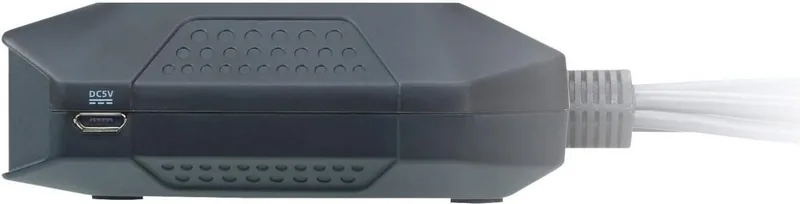
Micro USB電源ポート
2
ポート LED
3
コンソールポート
4
KVMケーブル
5
ワイヤードリモコン
6
USBキーボード/マウスコネクター
7
DisplayPortコネクター
8
オー ディオコネクター
B
ハードウェアのセットアップ
CS22DPをセットアップするには、次の手順に従ってください。
1
USBマウス、USBキーボード、モニター、マイク、スピーカーをCS22DPの各
ポートに 接 続してください 。
注 意:
USB
ポートはUSBデバイスの共有に使用できます。 その場合、USBデ
バイスとキーボードまたはマウスをUSBハブに接続し、このハブをキ
ーボードまたはマウスポートに接続してください。
2
KVMケーブルのDisplayPort、USB、オーディオコネクターを、セットアップす
るコンピューターのポートにそれぞれ接続してください。
3
(オプション)接続したUSBデバイスへの電源供給が十分ではない場合、USB
ケーブルをMicro USB 電源ジャックに接続して、別のUSB電源(例:PC、
USBハブ、DC 5V USB電源アダプターなど)から給電を行ってください。
注 意: USB Micro USBケーブルは同梱されていません。 製品情報に関する
詳細は、ATEN販売代理店にお問い合わせください。
操作方法
2台のコンピューター間を切り替えるには、ワイヤードリモコンのボタンを使用し
てください 。
A
하드웨어 리뷰
1
Micro USB 전원 포트
2
포트 LED
3
콘솔 포트
4
KVM 케이블
5
원격 포트 선택기
6
USB 키보드 및 마우스 커넥터
7
DisplayPort 커넥터
8
오디오 커넥터
B
하드웨어 설치
CS22DP
를 설치하려면 다음을 수행하십시오.
1
USB 마우스, USB 키보드, 모니터, 마이크 및 스피커를
CS22DP
의 해당
포트에 끼웁니다.
알림: USB 포트는 USB 주변장치 공유에 사용할 수 있습니다. 이를 위해
주변장치와 키보드 또는 마우스를 USB 허브에 끼운 후 허브를
키보드 또는 마우스 포트에 끼웁니다.
2
연결된 KVM 케이블의 DisplayPort, USB 및 오디오 커넥터를 설치 중인
컴퓨터의 해당 포트에 끼웁니다.
3
(옵션) 연결된 주변장치에 공급되는 전원이 충분하지 않은 경우 USB
케이블을 Micro USB 전원 잭에 연결하여 또 다른
USB
전원(예: PC,
USB 허브,
DC 5V USB
전원 어댑터)에서 전원을 공급 받으십시오.
알림:
USB와
Micro USB 연결 케이블은 이 패키지에 포함되어 있지
않습니다. 제품 정보는 ATEN 대리점에 문의하십시오.
작동
원격 포트 선택기 푸시 버튼을 사용하여 두 컴퓨터 간을 전환합니다.
A
Огляд апаратного забезпечення
1
Порт живлення micro USB
2
Світлодіодні індикатори порта
3
Порти консолі
4
Кабелі KVM
5
Селектор віддаленого порту
6
Сполучувачі USB клавіатури і миші
7
Сполучувачі DisplayPort
8
Сполучувачі аудіо
B
Інсталяція апаратного забезпечення
Для налаштування CS22DP виконайте наступне:
1
Підключіть USB-мишу, USB-клавіатуру, монітор, мікрофон і
динаміки до відповідних портів на CS22DP.
Примітка: Порти USB
можна застосувати для периферійного
спільного користування USB. Для цього підключіть
периферійні пристрої та клавіатуру або мишу до
концентратора USB, а потім підключіть концентратор
до порту клавіатури або миші.
2
Підключіть сполучувачі DisplayPort, USB та аудіо приєднаних
кабелів KVM до відповідних портів на комп'ютерах, які ви
встановлюєте.
3
(Додатково) Якщо не вистачає живлення для приєднаних
периферійних пристроїв USB, підключіть кабель USB до гнізда
Micro USB, щоб отримати живлення з іншого джерела живлення
USB (тобто ПК, концентратора USB, адаптера живлення постійного
струму USB 5 В).
Примітка: До комплекту не входить кабель USB в Micro USB.
Зверніться до розповсюджувача ATEN по інформацію
про виріб.
Робота
Апаратною кнопкою Селектора віддаленого порту перемикайтеся між
двома комп'ютерами.
A
Vista do hardware
1
Porta de alimentação micro USB
2
LED das portas
3
Portas de consola
4
Cabos KVM
5
Seletor remoto de porta
6
Conectores de teclado e rato USB
7
Conectores DisplayPort
8
Conectores de áudio
B
Instalação do hardware
Para instalar o CS22DP, faça o seguinte:
1
Ligue o rato USB, o teclado USB, o monitor, o microfone e os altifalantes às
respetivas portas do CS22DP.
Nota: As portas USB podem ser utilizadas para partilha de periféricos USB.
Para o fazer, ligue os periféricos e o teclado ou rato ao concentrador
USB e, em seguida, ligue o concentrador à porta de teclado ou rato.
2
Ligue os conectores DisplayPort, USB e Áudio dos cabos KVM às respetivas
portas nos computadores que está a instalar.
3
(Opcional) Se a alimentação não for suficiente para os periféricos ligados
ao dispositivo, ligue um cabo USB ao conector de alimentação Micro USB
para obter energia de outra fonte de alimentação USB (isto é, um PC,
concentrador USB, transformador USB DC 5V).
Nota: Esta embalagem não inclui um cabo USB para Micro USB. Contacte
o seu revendedor ATEN para obter informações sobre o produto.
Operação
Utilize o botão do seletor remoto de porta para alternar entre os dois
computadores.
A
硬件检查
1
Micro USB电源端口
2
端口LED
3
控制台端口
4
KVM线
5
遥控器选择器
6
USB键盘和鼠标接口
7
DisplayPort接口
8
音频插孔
B
硬件安装
安装CS22DP时,请执行以下操作:
1
将USB鼠标、USB键盘、显示器、麦克风和扬声器等插入CS22DP上相应的
端口。
注意: USB端口可以用于USB外设共享。 为此,将外设以及键盘或鼠标插
入USB集线器,然后将集线器插入键盘或鼠标端口。
2
将所连接的KVM线的DisplayPort、USB和音频接头等插入您正在安装的电脑
上的相应端口。
3
(可选)如果所连接的USB外设供电不足,可以将一条USB线插入Micro USB
电源插孔以从另一个USB电源(即PC、USB集线器、DC 5V USB电源适配
器)获取电力。
注意: 此产品包中不提供USB-Micro USB线。 如需了解产品信息,请联系您
的ATEN经销商。
操作
使用遥控器选择器外接式按钮来切换两台电脑。
A
硬體檢視
1
Micro USB 電源埠
2
LED指示燈
3
控制端連接埠
4
KVM 線材
5
外接式切換按鍵
6
USB 鍵盤及滑鼠連接頭
7
DisplayPort 連接頭
8
音訊連接頭
B
硬體安裝
欲安裝 CS22DP,請執行下列步驟:
1
將 USB 滑鼠、USB 鍵盤、螢幕、麥克風和喇叭連接頭插入 CS22DP相對應
的連接埠。
附註:CS22DP的USB 埠可用於 USB 周邊分享裝置。 若要共用,請將USB
周邊分享裝置以及鍵盤或滑鼠連接至USB 集線器,然後將集線器連
接至CS22DP的鍵盤或滑鼠連接埠。
2
將KVM 線材的 DisplayPort、USB 和音訊連接頭連接至欲操作電腦上相對應
的連接埠。
3
(選擇性步驟) 若您連接的USB 周邊分享裝置造成CS22DP電力不足,請將 USB
線材的一端連接至CS22DP的 Micro USB 電源埠,另一端連接至可供電的USB
埠 (例:PC、USB 集線器、DC 5V USB 電源轉換器)以取得電源。
附註:本產品包裝中不包含 USB 轉 Micro USB 線材。 如需相關產品資訊,
請聯絡您的 ATEN產品供應商。
操作方式
請使用外接式切換按鍵切換操作兩部電腦。

AI를 사용하여 ATEN CS22DP 매뉴얼과 대화하세요

ATEN CS22DP 매뉴얼에서 AI로 즉각적인 답변을 받으세요

ATEN CS22DP에 대해 무엇이든 물어보세요. 이 매뉴얼의 해당 페이지를 기반으로 답변이 제공됩니다.

질문을 하세요

0/1000

CS22DP을(를) 추천하시나요?

예 아니요
0
User Pic

Katelynn Funk

10개월 전

이 KVM이 꺼져 있을 때 어떤 PC가 활성 상태인지 명확하게 알 수 있나요? 그리고 토글 버튼 대신 슬라이더 옵션은 없나요?

0
User Pic

Manual.ly

10개월 전

일상적인 사용에서 거의 지연 없이 전환을 지원합니다. 하드웨어는 PC1 또는 PC2를 선택하기 위한 토글 스타일 버튼을 사용합니다. 이 모델에는 슬라이더 스타일 스위치가 없습니다. 활성 PC를 명확하게 확인하려면 모니터의 입력/소스 디스플레이(OSD) 또는 연결된 PC의 화면 활성 신호를 확인할 수 있습니다. 만약 슬라이더와 더 강력한 물리적 활성 표시기를 특별히 원하신다면, 정확한 모니터와 인터페이스 설정을 알려주시면 호환 가능한 대안을 제안해 드릴 수 있습니다.

M: OA-GPT-5-NAN
M: OA-GPT-5-NAN

자주 묻는 질문 질문

A

하나의 키보드, 마우스, 모니터, 오디오 설정으로 두 대의 컴퓨터를 제어할 수 있는 2포트 KVM 스위치입니다. 공유 데스크, 소규모 사무실, 듀얼 PC 작업 흐름에 유용합니다.

이 답변이 도움이 되었나요?

A

원격 포트 선택 버튼을 사용합니다. 버튼을 누르면 연결된 한 컴퓨터에서 다른 컴퓨터로 빠르고 직접적으로 제어가 전환됩니다.

이 답변이 도움이 되었나요?

A

네. USB 허브와 함께 USB 포트를 사용하여 추가 주변기기를 공유할 수 있습니다. मुख्य 키보드와 마우스 외에 더 많은 장치를 사용하고 싶을 때 유용합니다.

이 답변이 도움이 되었나요?

A

항상 그런 것은 아니지만 필요할 수 있습니다. 연결된 USB 주변기기에 충분한 전력이 공급되지 않으면, PC, USB 허브 또는 5V USB 어댑터에서 마이크로 USB 전원을 연결할 수 있습니다.

이 답변이 도움이 되었나요?

A

아니요, 포함되어 있지 않습니다. USB 주변기기에 외부 전원이 필요하면 호환되는 케이블을 별도로 준비해야 할 수 있습니다.

이 답변이 도움이 되었나요?

A

주로 상업용 환경을 대상으로 합니다. 다른 환경에서도 사용할 수 있지만, 제품 정보에 따르면 주거 환경에서는 무선 간섭이 발생할 수 있습니다.

이 답변이 도움이 되었나요?

M: OA-GPT-54-NAN

장점 및 단점

장점

  • 키보드, 마우스, DisplayPort 모니터, 오디오 장치 한 세트로 두 대의 컴퓨터를 제어합니다.
  • 원격 포트 선택 버튼으로 소프트웨어나 메뉴 탐색 없이 빠르게 전환할 수 있습니다.
  • 마이크로 USB 전원 옵션은 연결된 USB 주변기기에 더 많은 전력이 필요할 때 도움이 됩니다.
  • USB 허브 지원으로 주요 입력 장치 외의 주변기기 공유 범위가 확장됩니다.
VS

단점

  • 연결할 수 있는 컴퓨터가 두 대로 제한됩니다.
  • USB-to-Micro-USB 전원 케이블이 패키지에 포함되어 있지 않습니다.
  • Class A 장치는 주거 환경에서 간섭을 일으킬 수 있습니다.
  • 일부 USB 주변기기가 안정적으로 작동하려면 추가 전원이 필요할 수 있습니다.
M: OA-GPT-54-NAN

제품 사양

유형

뿌이브 스위치

포트

2

모니터

DisplayPort

키보드/마우스

USB

오디오

2x 얇

LAN

해당 없음

화상도

4096x2160@30Hz

M: GO-GEM-FL-25

제품 설명

ATEN CS22DP 매뉴얼: 두 DisplayPort 시스템을 손쉽게 공유하는 컴팩트한 방법

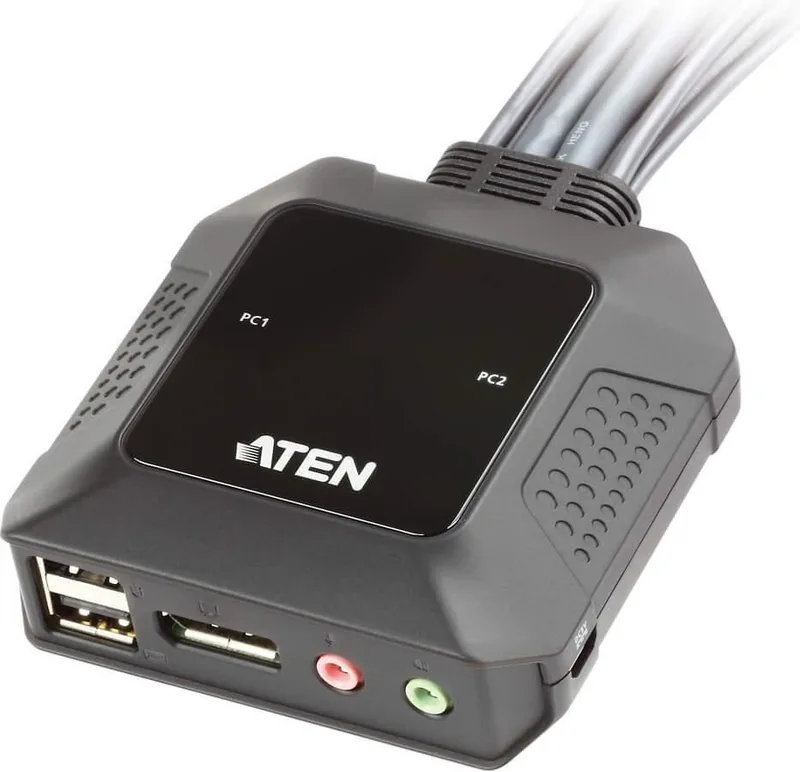
ATEN CS22DP는 하나의 공유 데스크 환경에서 두 대의 컴퓨터를 제어할 수 있도록 설계된 컴팩트한 2포트 USB DisplayPort 케이블 KVM 스위치입니다. 하나의 키보드, 마우스, 모니터, 마이크, 스피커 세트로 두 시스템을 빠르고 실용적으로 전환할 수 있습니다. 업무용 PC와 개인용 컴퓨터를 함께 관리하거나, 작은 사무실에서 두 작업 환경을 운영하는 사용자에게 정리정돈을 유지하면서 공간을 효율적으로 사용할 수 있는 간단한 방법을 제공합니다.

ATEN CS22DP 매뉴얼은 설치 부담을 낮춰 주는 직관적인 하드웨어 구성을 강조합니다. 이 장치에는 전용 콘솔 포트, DisplayPort 커넥터, USB 키보드 및 마우스 포트, 오디오 연결, 포트 LED, 그리고 마이크로 USB 전원 잭이 포함되어 있습니다. 각 구성 요소의 역할이 분명해 스위치 사용이 복잡하기보다 목적에 맞게 느껴집니다. 특히 포트 LED는 어떤 컴퓨터가 활성화되어 있는지 추측할 필요 없이 바로 확인할 수 있어 유용합니다.

CS22DP의 가장 유용한 장점 중 하나는 주변기기 호환성입니다. USB 포트는 USB 허브를 통한 주변기기 공유를 지원해 추가 장치를 두 컴퓨터에서 함께 사용할 수 있습니다. 연결된 USB 장치에 더 많은 전력이 필요하다면, 마이크로 USB 전원 입력을 PC, 허브 또는 5V USB 어댑터에서 공급받을 수 있습니다. 이는 전력 요구가 달라질 수 있는 실제 환경에서 장치를 더 유연하게 사용할 수 있게 합니다.

오디오 지원은 편의성을 한층 더합니다. 마이크와 스피커를 직접 연결하면, 키보드와 마우스 제어와 함께 통신 및 멀티미디어 작업을 같은 흐름에서 처리할 수 있습니다. 이는 화상 회의, 콘텐츠 검토 또는 소리가 화면만큼 중요한 어떤 구성에서도 유용합니다.

돋보이는 이유

CS22DP는 소프트웨어의 복잡성보다 직접적인 전환에 초점을 맞춘 제품입니다. 원격 포트 선택 버튼을 사용하면 두 연결된 컴퓨터 사이를 즉시 전환할 수 있어 속도와 안정성이 중요한 환경에 적합합니다. 또한 스위칭 기능과 케이블 관리를 하나의 컴팩트한 장치에 결합해 책상을 깔끔하게 유지할 수 있습니다.

참고 사항

  • USB-to-Micro-USB 케이블은 포함되어 있지 않습니다.
  • 이 장치는 RoHS를 준수합니다.
  • 상업용 환경을 대상으로 하므로, 주거 환경에서는 간섭 조건에 더 주의해야 할 수 있습니다.
  • 규정 준수가 중요한 설치에는 차폐 연선 케이블 사용이 권장됩니다.
M: OA-GPT-54-NAN

© Copyright 2026 Manual.ly