Manual.ly Logo

ATEN CS52DP Sayong-Seolmyeongseo

0.0 · 0 평점

PDF 설명서 · 2 페이지

한국어

M: QW-35-FL
페이지

/ 2

Loading...
db48b9d97d430fbbbd6262cde14dc087e1ef page 1
USB
DP
11
Audio
Audio
or
2a
USB
3
DP
Audio
USB
USB
Audio
Audio
Audio
USB-C Device
Keyboard
Mouse
Monitor
Speakers
Mic
Power Adapter
2b
133
2
14
15
16
17
1
1
A
Hardware Review
B
Installation
2-Port USB-C DisplayPort Hybrid Cable
KVM Switch
Quick Start Guide
CS52DP
Support and Documentation Notice
All information, documentation, fi rmware,
software utilities, and specifi cations contained in
this package are subject to change without prior
notifi cation by the manufacturer.
To reduce the environmental impact of our
products, ATEN documentation and software can
be found online at
http://www.aten.com/download/
Technical Support
www.aten.com/support
Scan for more information
Package Contents
1 CS52DP 2-Port USB-C DisplayPort
Hybrid Cable KVM Switch
1 user instructions
ATEN Website
To prevent damage to your installation from power
surges or static electricity, it is important that all
connected devices are properly grounded.
© Copyright 2022 ATEN
®
International Co. Ltd.
ATEN and the ATEN logo are registered trademarks of ATEN International Co., Ltd.
All rights reserved. All other trademarks are the property of their respective owners.
Part No. PAPE-1223-W60G Released:02/2022
Side View
Top View
2-портовый KVM-переключатель CS52DP с гибридными кабелями USB-C/DisplayPort
A
Обзор оборудования
Вид сбоку
1
Порт питания Micro USB-B
Вид сверху
1
Индикаторы портов
2
Консольные порты
3
Пульт удаленного
переключения порта
4
Разъем USB-A
B
Установка
1
Подсоедините USB-клавиатуру, USB-мышь, монитор с DisplayPort, микрофон
и динамики к соответствующим портам на CS52DP.
Примечание: Порты USB-A могут использоваться для обмена данными
с периферийными USB-устройствами. Подключите периферийные USB-
устройства, а также USB-клавиатуру или USB-мышь к USB-концентратору, а
затем подсоедините USB-концентратор к портам USB-A.
2a
Подсоедините разъемы звука, DisplayPort и USB-A встроенных KVM-кабелей
к соответствующим портам на устанавливаемом компьютере.
2b
Подсоедините разъемы звука и USB-C встроенных KVM-кабелей к
соответствующим портам на устанавливаемом устройстве с USB-C.
3
(Дополнительно) Для получения питания от другого источника (напр., ПК,
USB-концентратора, USB-адаптера питания 5В пост. тока) подсоедините его
к порту питания Micro USB-B с помощью кабеля Micro USB-B.
Примечание: Кабель Micro USB-B не входит в комплект поставки.
Дополнительные сведения можно получить у местного поставщика.
C
Эксплуатация
Для переключения KVM-управления между двумя компьютерами используется
пульт удаленного переключения порта. Индикатор выбранного порта горит
зеленым.
www.aten.com
5
Разъем DisplayPort
6
Звуковые разъемы
7
Разъем USB-C
Interruttore KVM per cavo ibrido DisplayPort USB C a 2 porte CS52DP
A
Revisione Hardware
Vista laterale
1
Porta di alimentazione USB Micro-B
Vista dall'alto
1
LED della porta
2
porte console
3
selettore della porta remota
4
Connettore USB tipo A
B
Installazione
1
Connetti il mouse USB, la tastiera USB, lo schermo DisplayPort, microfono, e gli
altoparlanti alle loro rispettive porte sul CS52DP.
Nota: Le porte USB di tipo A si possono usare per condividere periferiche USB.
Connetti le periferiche USB e la tastiera USB o il mouse USB a un hub USB, e poi
connetti il hub USB a una delle porte USB di tipo A.
2a
Attacca i connettori DisplayPort, USB di tipo A, e audio dei cavi KVM inclusi alle loro
rispettive porte sul computer che stai installando.
2b
Attacca i connettori USB-C e audio dei cavi KVM inclusi alle loro rispettive porte del
dispositivo USB-C che stai installando.
3
(Facoltativo) Attacca un cavo USB Micro-B alla porta di alimentazione USB Micro-B
per alimentare da un’altra fonte USB (per esempio un PC, un bivio USB, un
adattatore DC 5V USB).
Nota: Il cavo USB Micro-B non è compreso nella confezione. Per ulteriori
informazioni contatta il tuo rivenditore locale.
C
Funzionamento
Premi il selettore della porta remota per far passare il controllo KVM da un computer
all’altro. La porta LED per la porta selezionata si illumina di verde.
www.aten.com
5
Connettore DisplayPort
6
connettori audio
7
Connettore USB-C
Conmutador KVM de cable híbrido DisplayPort USB-C de 2 puertos CS52DP
A
Revisión del hardware
Vista lateral
1
Puerto de alimentación USB Micro-B
Vista superior
1
LED de puerto
2
Puertos de consola
3
selector de puerto remoto
4
Conector USB Tipo-A
B
Instalación
1
Conecte el ratón USB, el teclado USB, el monitor DisplayPort, el micrófono y los
altavoces en sus respectivos puertos en el CS52DP.
Nota: Los puertos USB Tipo-A se pueden utilizar para compartir periféricos USB.
Conecte los periféricos USB y el teclado USB o el ratón USB en un concentrador
USB y luego conecte el concentrador USB en uno de los puertos USB Tipo-A.
2a
Enchufe los conectores DisplayPort, USB Tipo-A y de audio de los cables KVM
adjuntos en los respectivos puertos del ordenador que esté instalando.
2b
Enchufe los conectores USB-C y de audio de los cables KVM adjuntos en los
respectivos puertos del dispositivo USB-C que esté instalando.
3
(Opcional) Conecte un cable USB Micro-B al puerto de alimentación USB Micro-B
para obtener energía adicional de otra fuente de alimentación (es decir, PC,
concentrador USB o adaptador de corriente USB 5V CC).
Nota: El cable USB Micro-B no está incluido en este envase. Póngase en contacto
con su distribuidor local para obtener más información.
C
Funcionamiento
Pulse el selector de puerto remoto para cambiar el control KVM entre los dos
ordenadores. El LED del puerto seleccionado se ilumina en verde.
www.aten.com
5
Conector DisplayPort
6
conectores de audio
7
Conector USB-C
CS52DP 2-Port USB-C DisplayPort Hybrid Kabel KVM Switch
A
Hardware Übersicht
Seitenansicht
1
USB Micro-B Netzanschluss
Ansicht von oben
1
Anschluss LEDs
2
Konsolenanschlüsse
3
Remote-Port-Wähler
4
USB Typ-A Anschluss
B
Installation
1
Schließen Sie die USB-Maus, die USB-Tastatur, den DisplayPort Monitor, das Mikrofon
und die Lautsprecher an die entsprechenden Anschlüsse des CS52DP an.
Hinweis: Die USB Typ-A Anschlüsse können für USB-Peripherie-Freigabe verwendet
werden. Schließen Sie die USB-Peripheriegeräte und die USB-Tastatur oder USB-
Maus an einen USB-Hub an, und verbinden Sie den USB-Hub dann mit einem der
USB Typ-A Anschlüsse.
2a
Verbinden Sie die DisplayPort-, USB Typ-A- und Audio-Anschlüsse der
angeschlossenen KVM-Kabel mit den entsprechenden Anschlüssen am zu
installierenden Computer.
2b
Verbinden Sie die USB-C und Audio-Anschlüsse der angeschlossenen KVM-Kabel
mit den entsprechenden Anschlüssen am zu installierenden USB-C Gerät.
3
(Optional) Schließen Sie ein USB Micro-B Kabel an den USB Micro-B Stromanschluss
an, um eine zusätzliche Stromversorgung von einer anderen USB-Stromquelle zu
erhalten (z.B. PC, USB-Hub oder DC 5V USB-Netzteil).
Hinweis: Das USB Micro-B Kabel ist nicht im Lieferumfang enthalten. Bitte
kontaktieren Sie Ihren Händler vor Ort, um weitere Informationen zu erhalten.
C
Bedienung
Drücken Sie den Remote-Port-Wähler, um die KVM Steuerung zwischen den beiden
Computern umzuschalten. Die Anschluss-LED für den ausgewählten Anschluss leuchtet
grün.
www.aten.com
5
DisplayPort Anschluss
6
Audioanschlüsse
7
USB-C Anschluss
Commutateur KVM à câble hybride et DisplayPort USB-C 2-ports CS52DP
A
Présentation du matériel
Vue latérale
1
Port électrique USB micro-B
Vue de haut
1
LEDs de port
2
ports de console
3
Sélecteur de port à distance
4
Connecteur USB type-A
B
Installation
1
Connectez la souris USB, le clavier USB, l’écran à DisplayPort, le microphone et les
haut-parleurs dans leurs ports respectifs sur le CS52DP.
Remarque : Les ports USB type-A peuvent être utilisés pour le partage des appareils
USB. Connectez les appareils USB et le clavier USB ou la souris USB dans un hub
USB, puis connectez le hub USB dans un des ports USB type-A.
2a
Connectez les connecteurs DisplayPort, USB Type-A et audio des câbles KVM reliés
dans leurs ports respectifs sur l’ordinateur que vous installez.
2b
Connectez les connecteurs USB-C et audio des câbles KVM reliés dans leurs ports
respectifs sur l’appareil USB-C que vous installez.
3
(Facultatif) Connectez un câble USB Micro-B dans le port électrique USB Micro-B
pour obtenir une alimentation électrique supplémentaire depuis une autre source
électrique USB (comme un PC, un hub USB ou un adaptateur électrique USB 5V
CC).
Remarque : Le câble USB Micro-B n’est pas inclus dans l’emballage. Veuillez
contacter votre vendeur local pour plus d’informations.
C
Fonctionnement
Appuyer sur le sélecteur de port à distance pour faire basculer la commande KVM entre
les deux ordinateurs. La LED du port sélectionné s’allume en vert.
www.aten.com
5
Connecteur DisplayPort
6
Connecteurs audio
7
Connecteur USB-C
CS52DP 2-Port USB-C DisplayPort Hybrid Cable KVM Switch
A
Hardware Review
Side View
1
USB Micro-B power port
Top View
1
port LEDs
2
console ports
3
remote port selector
4
USB Type-A connector
B
Installation
1
Connect the USB mouse, USB keyboard, DisplayPort monitor, microphone, and
speakers into their respective ports on the CS52DP.
Note: The USB Type-A ports can be used for USB peripheral sharing. Connect the
USB peripherals and the USB keyboard or USB mouse into a USB hub, and then
connect the USB hub into one of the USB Type-A ports.
2a
Connect the DisplayPort, USB Type-A, and audio connectors of the attached KVM
cables into their respective ports on the computer that you are installing.
2b
Connect the USB-C and audio connectors of the attached KVM cables into their
respective ports on the USB-C device that you are installing.
3
(Optional) Connect a USB Micro-B cable into the USB Micro-B power port to get
additional power supply from another USB power source (i.e. PC, USB hub, or DC 5V
USB power adapter).
Note: The USB Micro-B cable is not included in the package. Please contact your
local dealer for more information.
C
Operation
Press the remote port selector to switch KVM control between the two computers. The
port LED for the selected port lights green.
www.aten.com
5
DisplayPort connector
6
audio connectors
7
USB-C connector

AI를 사용하여 ATEN CS52DP 매뉴얼과 대화하세요

ATEN CS52DP 매뉴얼에서 AI로 즉각적인 답변을 받으세요

ATEN CS52DP에 대해 무엇이든 물어보세요. 이 매뉴얼의 해당 페이지를 기반으로 답변이 제공됩니다.

질문을 하세요

0/1000

CS52DP을(를) 추천하시나요?

예 아니요

자주 묻는 질문 질문

A

하나의 주변기기 세트를 통해 두 대의 별도 컴퓨터를 제어하며 빠르게 전환할 수 있습니다.

이 답변이 도움이 되었나요?

A

전면 패널에 있는 리모트 포트 선택기를 눌러 연결된 시스템 간에 제어를 즉시 전환합니다.

이 답변이 도움이 되었나요?

A

전면 패널에는 콘솔 포트, 오디오 커넥터, 상태용 LED 표시기가 있는 리모트 포트 선택기가 포함되어 있습니다.

이 답변이 도움이 되었나요?

A

아니요, Micro-B 전원 케이블이 표준 패키지에 포함되어 있지 않으므로 별도로 구비해야 할 수 있습니다.

이 답변이 도움이 되었나요?

A

네, 추가 장치를 USB 허브에 연결하고 해당 허브를 USB 타입 A 포트에 연결하여 공유할 수 있습니다.

이 답변이 도움이 되었나요?

A

선택된 포트에 대한 LED 표시기가 켜져 녹색으로 밝아 활성 연결을 시각적으로 확인합니다.

이 답변이 도움이 되었나요?

A

예, 모든 연결된 장치는 정전기 또는 전력 서지로 인한 손상을 방지하기 위해 적절히 접지되어야 합니다.

이 답변이 도움이 되었나요?

M: QW-35-FL

장점 및 단점

장점

  • DisplayPort 및 USB-C 입력을 모두 원활하게 지원합니다.
  • 머신 간 마이크 및 스피커 공유를 위한 오디오 커넥터가 포함되어 있습니다.
  • 리모트 포트 선택기 및 시각적 녹색 LED 표시기로 쉬운 전환이 가능합니다.
  • USB 타입 A 포트는 프린터 및 드라이브를 위한 USB 주변기기 허브 공유를 허용합니다.
  • 두 대의 PC 에 대한 단일 키보드 및 모니터 설정을 사용하여 사무실을 통합합니다.
VS

단점

  • Micro-B 전원 케이블이 장치와 함께 패키지 상자에 포함되어 있지 않습니다.
  • DisplayPort 및 USB-C 장치에서 작동하려면 특정 하이브리드 케이블이 필요합니다.
  • 제어 공유를 위해 한 번에 두 대의 컴퓨터 시스템으로 제한됩니다.
  • 정전기나 서지로 인한 손상을 방지하려면 적절한 접지가 필요합니다.
  • 리모트 포트 선택기는 장치가 멀리 설치되어 있을 경우 접근이 필요할 수 있습니다.
M: QW-35-FL

제품 사양

타입

KVM 스위치

포트

2 개 (1 개 DisplayPort 1.2, 1 개 USB-C)

디스플레이

DisplayPort 1.2

키보드/마우스

2 개 USB-A

오디오

2 개 3.5mm 오디오 잭

네트워크

없음

해상도

4096x2160@60Hz

전환 방식

유선 (리모트 버튼)

M: QW-35-FL

제품 설명

ATEN 기기를 통해 멀티 컴퓨터 생산성 향상

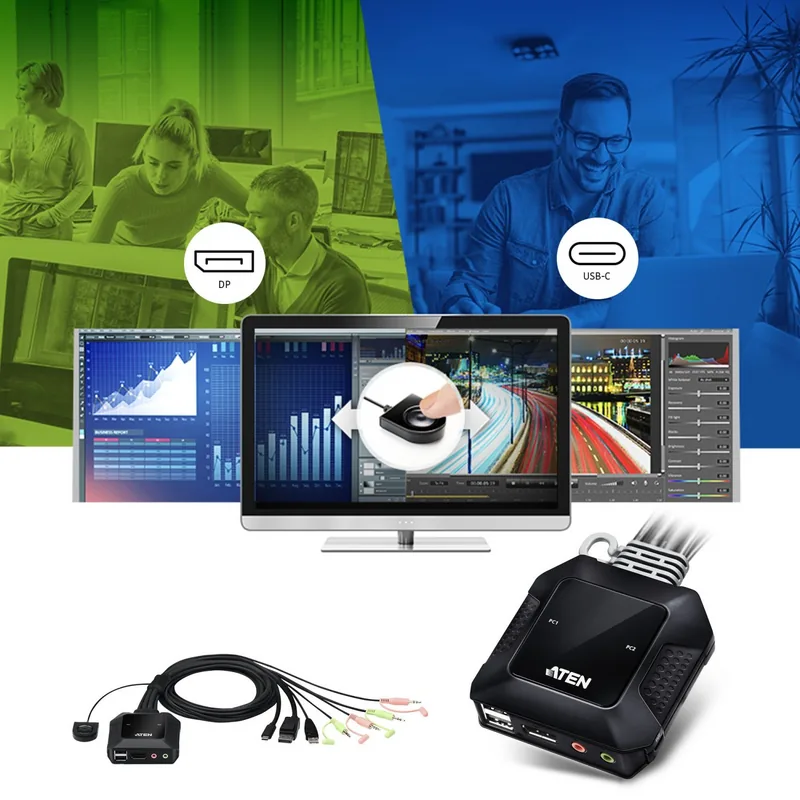
오늘날의 빠른 디지털 환경에서 여러 장치를 정리 없이 관리하는 것은 필수적입니다. ATEN 2 포트 USB-C DisplayPort 하이브리드 케이블 KVM 스위치는 단일 주변기기 세트를 통해 두 개의 별도 컴퓨터를 원활하게 제어할 필요가 있는 사용자를 위한 깔끔한 솔루션을 제공합니다. 프로 개발자가 다른 기계에서 코드를 관리하거나 홈 오피스 열성가가 업무 및 개인 시스템을 정리하는 경우이든, 이 스위치는 사무 공간을 효율적으로 통합합니다. 복잡한 설정을 현저히 단순화하도록 설계된 다목적 도구로 각광받습니다.

원활한 연결 표준

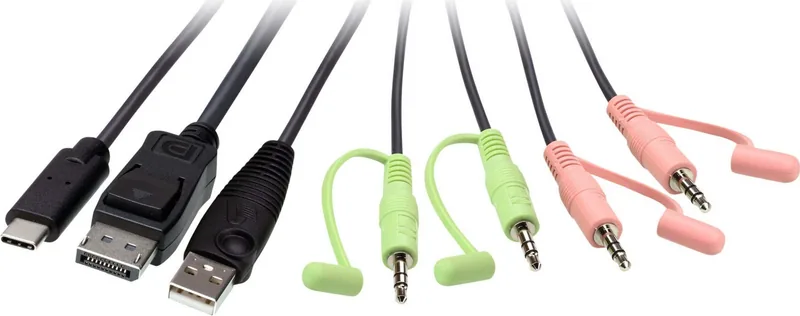
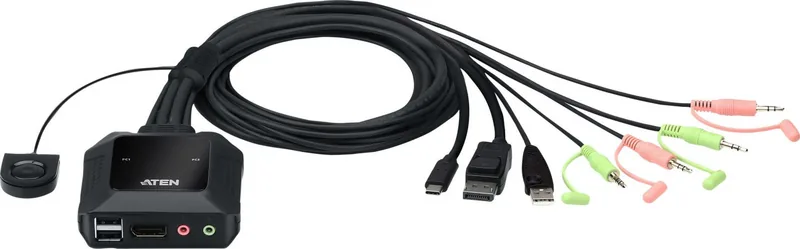
이 장치는 여러 신호 유형을 효율적으로 지원하는 하이브리드 케이블을 사용하여 시스템 유닛에 직접 연결됩니다. 한쪽은 표준 컴퓨터를 위해 DisplayPort, USB-A 및 오디오를 한쪽에는 현대적인 노트북 및 도킹 스테이션을 위한 고속 USB-C 를 지원합니다. 오디오 연결은 완전히 통합되어 있어 물리적 케이블을 분리하지 않고도 모든 시스템에서 스피커 및 마이크를 공유할 수 있습니다. 모니터, 키보드 및 마우스를 하나만 가지면 스위치가 라우팅 로직을 완벽하게 처리합니다. 이렇게 하면 거친 책상이 깔끔하게 유지됩니다.

고도 기능 및 설치

포트 레이아웃을 명확히 이해하면 설정은 명확합니다. 모니터, 키보드, 마우스 및 오디오 장치를 장치 정면에 있는 콘솔 포트에 연결합니다. 결정적으로 USB 타입 A 포트는 키보드 이상의 주변기기 공유를 허용합니다. 프린터 또는 드라이브와 같은 추가 장치를 USB 허브에 연결하고 해당 허브를 포트에 연결하여 기계 간에 공유할 수 있습니다. 최적의 성능을 위해 특히 전력 소모가 많은 USB-C 장치의 경우 Micro-B 포트를 통해 외부電源 소스에 연결하는 것이 강력히 권장됩니다.

안전 고려 사항

안전하기 위해 연결된 모든 장치가 정전기 또는 전력 서지로 인한 손상을 피하기 위해 적절히 접지되도록 하십시오. 이는 작동 중에 전기 문제를 막는 데 중요합니다. 시스템 간 전환은 최종 사용자에게 직관적이고 신속합니다. 전면 패널에 있는 원격 포트 선택기를 통해 제어를 즉시 전환할 수 있습니다. 특정 포트가 활성 상태일 때 해당 LED 표시기가 녹색으로 빛나 명확한 시각적 확인을 제공합니다. 이는 추측을 없애고 작업을 전환하거나 환경을 효과적으로 테스트하는 동안 귀중한 시간을 절약합니다.

구현 노트

장치 주위에 적절한 통풍을 보장하십시오. 과열을 피하기 위해 하우징 위에 다른 항목을 쌓지 마십시오. 전력 어댑터는 최상의 결과를 위해 안정적인 5V DC 연결이 필요합니다. 마모나 손상이 있는지 케이블을 정기적으로 확인하십시오. 느슨한 신호를 방지하기 위해 모든 연결을 고정하십시오.

효율성에 대한 결론

케이블 정리 감소 및 효율성 향상으로 이 KVM 스위치는 오늘날의 어떤 전문 설정에서도 그 가치를 증명합니다. 오디오 충실도와 성능을 유지하면서 다양한 레거시 및 현대 연결 표준을 지원합니다. 이 견고한 하드웨어 솔루션으로 매끄러운 워크플로우 관리 경험을 하고 성능을 우선시하십시오. 안정성이 필요한 이질적인 컴퓨팅 플랫폼 간의 신뢰할 수 있는 다리를 찾는 사용자에게 이상적입니다.

M: QW-35-FL

© Copyright 2026 Manual.ly