Manual.ly Logo

ATEN US3344-AT Sayong-Seolmyeongseo

0.0 · 0 평점

PDF 설명서 · 2 페이지

한국어

M: GO-GEM-FL-25
페이지

/ 2

Loading...
db631c6db24e0cf1dfe25ad4206d8aa25123 page 2
US234 / US434 / US3324 / US3344 2/4- ポート周辺機器シェアリングスイッチ
www.aten.com
サポートお問合せ窓口:+81-3-5615-5811
US234 / US434 / US3324 / US3344 2/4- 포트 주변장치 공유 스위치
www.aten.com
Phone: +82-2-467-6789
US234 / US434 / US3324 / US3344 2 / 4 端口外围共享设备
www.aten.com
电话支持:
+86-400-810-0-810
US234 / US434 / US3324 / US3344 2/4 埠週邊分享切換器
www.aten.com
技術服務專線:+886-2-8692-6959
US234 / US434 / US3324 / US3344 Пристрій спільного користування периферійним обладнанням з 2/4 портами
www.aten.com
Comutador de 2/4 Portas para Partilha de Periféricos US234 / US434 / US3324 / US3344
www.aten.com
US234 / US434 / US3324 / US3344 2/4 Bağlantı Noktalı Çevre Birimi Paylaşım Anahtarı
www.aten.com
2/4-portowy przełącznik do udostępniania urządzeń peryferyjnych US234 / US434 / US3324 / US3344
www.aten.com
A
Informacje o urządzeniu
Widok z przodu i góry US234 / US434 / US3324 / US3344
1
Wskaźnik LED konsoli
2
Porty urządzeń USB 3.1 Gen 1
3
Wejście zasilania micro USB
4
Zdalny selektor portów
Widok z tyłu US234 / US434 / US3324 / US3344
5
Porty PC
6
Gniazdo zdalnego selektora portów
B
Instalacja urządzenia
1
Podłącz złącza USB 3.1 Gen 1 Typ A lub Typ C dołączonych kabli USB
do komputerów (US234 / US3324:maks. do 2 komputerów; US434 /
US3344:maks. do 4 komputerów), a następnie podłącz złącza USB 3.1
Gen1 Typ B dołączonych kabli USB z tyłu urządzenia US234 / US434 /
US3324 / US3344.
2
Podłącz urządzenia peryferyjne USB do urządzenia US234 / US434 /
US3324 / US3344.
3
Podłącz zdalny selektor portów do gniazda zdalnego selektora portów
urządzenia US234 / US434 / US3324 / US3344.
4
Przełączaj się między komputerami, naciskając zdalny selektor portów.
Zaświecenie się wskaźnika LED konsoli będzie wskazywać komputer, który
jest połączony.
5
(Opcjonalnie) Połącz wejście zasilania micro USB ze źródłem zasilania w
celu obsługi rozwiązań o wyższych wymaganiach dotyczących mocy.
A
Огляд апаратного забезпечення
US234 / US434 / US3324 / US3344 Вигляд спереду та згори
1
Світлодіодний індикатор консолі
2
Порти для пристроїв USB 3.1 Gen 1
3
Вхід живлення Micro USB
4
Селектор віддаленого порту
US234 / US434 / US3324 / US3344 Вигляд ззаду
5
Порти ПК
6
Гніздо селектора віддаленого порту
B
Інсталяція апаратного забезпечення
1
Вставте кінці Типу А чи Типу С Gen 1 USB 3.1 USB-кабелів з комплекту
до комп'ютерів (US234/US3324:до 2 комп'ютерів; US434 / US3344:до
4 комп’ютерів) і вставте кінець Типу В USB 3.1 Gen1 USB-кабелів з
комплекту ззаду до US234 / US434 / US3324 / US3344.
2
Підключіть периферійне USB обладнання до US234 / US434 / US3324 /
US3344.
3
Підключіть селектор віддаленого порту до гнізда селектора віддаленого
порту на US234 / US434 / US3324 / US3344.
4
Перемикайтеся між комп’ютерами, натискаючи селектор віддаленого
порту. Світлодіодний індикатор консолі засвітиться, щоб позначити,
який комп’ютер підключено.
5
(Додатково) Підключіть порт входу живлення Micro USB до джерела
живлення, щоб підтримувати програми з вищими вимогами до
живлення.
A
Vista do hardware
Vista frontal e superior do US234 / US434 / US3324 / US3344
1
Indicador LED da consola
2
Portas para dispositivos USB 3.1 Gen 1
3
Entrada de alimentação micro USB
4
Seletor remoto de porta
Vista traseira do US234 / US434 / US3324 / US3344
5
Portas de PC
6
Tomada para o seletor de portas remoto
B
Instalação do hardware
1
Ligue a extremidade USB 3.1 Gen 1 de Tipo A ou Tipo C dos cabos USB
incluídos aos seus computadores (US234 / US3324:até 2 computadores;
US434 / US3344:até 4 computadores) e ligue a extremidade USB 3.1 Gen1
de Tipo B dos cabos USB incluídos à traseira do US234 / US434 / US3324 /
US3344.
2
Ligue os seus dispositivos periféricos USB ao US234 / US434 / US3324 /
US3344.
3
Ligue o Seletor de portas remoto à Tomada para o seletor de portas remoto no
US234 / US434 / US3324 / US3344.
4
Mude de um computador para outro premindo o Seletor de portas remoto. O
Indicador de LED da consola irá acender para indicar qual o computador que
está ligado.
5
(Opcional) Ligue a porta de Entrada de alimentação micro USB a uma fonte
de alimentação para suportar aplicações com requisitos de alimentação mais
elevados.
A
Donanıma Bakış
US234 / US434 / US3324 / US3344 Önden ve Üstten Görünüm
1
Konsol Gösterge LED'i
2
USB 3.1 Gen 1 Aygıt Bağlantı Noktaları
3
Mikro USB Güç Girişi
4
Uzak Bağlantı Noktası Seçici
US234 / US434 / US3324 / US3344 Arkadan Görünüm
5
Bilgisayar Bağlantı Noktaları
6
Uzak Bağlantı Noktası Seçici Girişi
B
Donanım Kurulumu
1
Sağlanan USB kablolarının USB 3.1 Gen 1 Tip A veya Tip C ucunu
bilgisayarlarınıza (US234 / US3324:en fazla 2 bilgisayar; US434 /
US3344:en fazla 4 bilgisayar) ve USB 3.1 Gen1 Tip B ucunu US234 /
US434 / US3324 / US3344 aygıtının arkasına takın.
2
USB çevre birimi aygıtlarınızı US234 / US434 / US3324 / US3344 aygıtına
takın.
3
Uzak Bağlantı Noktası Seçiciyi US234 / US434 / US3324 / US3344
üzerindeki Uzak Bağlantı Noktası Seçici girişine takın.
4
Uzak Bağlantı Noktası Seçiciye basarak bir bilgisayardan diğerine geçiş
yapın. Konsol Gösterge LED'i, hangi bilgisayarın bağlandığını belirtmek için
yanacaktır.
5
(İsteğe Bağlı) Daha yüksek güç gereksinimlerine sahip uygulamaları
desteklemek için Mikro USB Güç Girişi bağlantı noktasına bir güç kaynağı
bağlayın.
A
製品各部名称
US234 / US434 / US3324 / US3344 フロント / トップパネル
1
コンソールインジケータ LED
2
USB 3.1 Gen 1 デバイスポート
3
Micro USB 電源入力
4
ワイヤードリモコン
US234 / US434 / US3324 / US3344 リアパネル
5
PC ポート
6
ワイヤ ードリモコンジャック
B
ハードウェアのセットアップ
1
同梱されている USB ケーブルの USB 3.1 Gen 1 タイプ A またはタイプ C 側
をコンピューター(US234 / US3324:最大 2 台のコンピューター、US434 /
US3344: 最大 4 台のコンピューター)に接続してから、 同梱されている USB
ケーブルのの USB 3.1 Gen1 タイプ B 側を US234 / US434 / US3324 /
US3344 の背面に接続して下さい。
2
USB 周辺機器デバイスを US234 / US434 / US3324 / US3344 に接続し
て下さい。
3
ワイヤードリモコンを US234 / US434 / US3324 / US3344 のワイヤード
リモコンジャックに接続して下さい。
4
ワイヤードリモコンを押して、コンピューター間を切り替えて下さい。 コンソール
インジケータ LED が点灯し、選択されているコンピューターを示します。
5
(オプション)より高い所要電力を必要とするアプリケーションに対応するため、
Micro USB 電源入力ポートを電源に接続して下さい。
A
하드웨어 리뷰
US234 / US434 / US3324 / US3344 앞면 및 윗면
1
콘솔 표시등 LED
2
USB 3.1 Gen 1 장치 포트
3
Micro USB 전원 입력
4
원격 포트 선택기
US234 / US434 / US3324 / US3344 뒷면
5
PC 포트
6
원격 포트 선택기 잭
B
하드웨어 설치
1
제공된 USB 케이블의 USB 3.1 Gen 1 타입 A 또는 타입 C 끝을 컴퓨터
(US234 / US3324: 최대 2 대의 컴퓨터 , US434 / US3344: 최대 4 대의
컴퓨터 ) 에 연결하고 , 제공된 케이블의 USB 3.1 Gen1 타입 B 끝을
US234 / US434 / US3324 / US3344 의 뒷면에 연결합니다 .
2
USB 주변장치를 US234 / US434 /
US3324 / US3344 에 연결합니다 .
3
원격 포트 선택기를 US234 / US434 / US3324 / US3344 의 원격 포트
선택기 잭에 연결합니다 .
4
원격 포트 선택기를 눌러 한 컴퓨터에서 다른 컴퓨터로 전환합니다 . 콘솔
표시기 LED 가 켜지면서 연결된 컴퓨터를 표시합니다 .
5
( 옵션 ) Micro USB 전원 입력포트를 전원에 입력하여 전원 요구 사항이 더
높은 애플리케이션을 지원합니다 .
A
硬件检查
US234/US434/US3324/US3344 前部和顶部概览
1
控制台 LED 指示灯
2
USB 3.1 Gen 1 设备端口
3
Micro USB 电源输入
4
外接式切换按键
US234/US434/US3324/US3344 后部概览
5
PC 端口
6
外接式切换按键插孔
B
硬件安装
1
将随附的 USB 线的 USB 3.1 Gen 1 A 型或 C 型接头插入电脑 (US234 /
US3324:最多 2 台电脑;US434 / US3344:最多 4 台电脑 ),然后将随附的
USB 线的 USB 3.1 Gen1 B 型接头插入 US234 / US434 / US3324 / US3344 的
后部。
2
将 USB 外设插入 US234 / US434 / US3324 / US3344。
3
将外接式切换按键插入 US234 / US434 / US3324 / US3344 的外接式切换按
键插孔。
4
通过按外接式切换按键,从一台电脑切换到另一台电脑。控制台 LED 指示灯
将点亮,以指明连接了哪台电脑。
5
( 可选 ) 将 Micro USB 电源输入端口连接到电源,以支持功率要求较高的应用。
A
硬體檢視
US234 / US434 / US3324 /US3344 前視圖及正面圖
1
控制端 LED 指示燈
2
USB 3.1 Gen 1 設備連接埠
3
Micro USB 電源輸入孔
4
外接式切換按鍵
US234 / US434 / US3324 /US3344 後視圖
5
PC 連接埠
6
外接式切換按鍵輸入孔
B
硬體安裝
1
將包裝內附之 USB 3.1 Gen 1 線材 Type-A 端或 Type-C 端連接至電腦
(US234 / US3344:至多兩台電腦 ; US434 / US3344:至多四台電腦 ),再將
Type-B 端連接至 US234 / US434 / US3324 / US3344 後端 PC 連接埠。
2
將欲使用之 USB 裝置連接至 US234 / US434 / US3324 / US3344 前端 USB
設備連接埠。
3
將外接式切換按鍵連接至 US234 / US434 / US3324 / US3344 之外接式切換
按鍵輸入孔內。
4
按壓外接式切換按鍵可於連接中之電腦間切換。控制端 LED 指示燈可以顯
示目前使用中電腦。
5
( 選擇性步驟 ) 可將 Micro USB 電源輸入孔連接至電源,來支援更高的電力
需求。

AI를 사용하여 ATEN US3344-AT 매뉴얼과 대화하세요

ATEN US3344-AT 매뉴얼에서 AI로 즉각적인 답변을 받으세요

ATEN US3344-AT에 대해 무엇이든 물어보세요. 이 매뉴얼의 해당 페이지를 기반으로 답변이 제공됩니다.

질문을 하세요

0/1000

US3344-AT을(를) 추천하시나요?

예 아니요

자주 묻는 질문 질문

A

하나의 전환 허브를 통해 여러 대의 컴퓨터가 같은 USB 주변기기를 공유할 수 있게 해 줍니다. 키보드, 마우스, 프린터, 카메라 같은 장치를 연결하고 선택기를 사용해 PC 간 제어를 전환할 수 있습니다.

이 답변이 도움이 되었나요?

A

4포트 모델은 최대 4대의 컴퓨터를 위해 설계되었습니다. 여러 시스템이 같은 USB 장치에 접근해야 하는 공유 작업 환경에 적합합니다.

이 답변이 도움이 되었나요?

A

원격 포트 선택기를 사용합니다. 이를 누르면 활성 PC가 바뀌며, 콘솔 LED가 현재 공유 주변기기에 연결된 컴퓨터를 보여 줍니다.

이 답변이 도움이 되었나요?

A

항상 필요한 것은 아닙니다. 전력 요구가 더 높은 주변기기를 사용하는 구성이나 추가 안정성이 필요할 때 사용할 수 있는 선택형 Micro USB 전원 입력이 포함되어 있습니다.

이 답변이 도움이 되었나요?

A

키보드, 마우스, 프린터, HD 카메라, 일부 USB 그래픽 어댑터 같은 일반적인 USB 주변기기를 공유할 수 있으며, 장치와 시스템 호환성에 따라 달라질 수 있습니다.

이 답변이 도움이 되었나요?

A

아니요. PC를 연결하고 USB 주변기기를 장착한 뒤 원격 선택기를 꽂고 전환을 시작하면 됩니다. 구성은 간단한 설치와 일상적인 사용을 위해 설계되었습니다.

이 답변이 도움이 되었나요?

M: GO-GEM-FL-25

장점 및 단점

장점

  • 최대 4대의 컴퓨터에서 하나의 구성으로 USB 주변기기를 공유할 수 있습니다.
  • 원격 포트 선택기로 소프트웨어 없이 빠르게 원터치 전환이 가능합니다.
  • USB 3.1 Gen 1로 일반적인 USB 장치에서 반응성 좋은 성능을 유지합니다.
  • 선택형 Micro USB 전원 입력으로 더 높은 전력이 필요한 주변기기와의 호환성이 향상됩니다.
VS

단점

  • 수동 전환이 필요하므로 완전 자동 방식은 아닙니다.
  • 추가 전원이 없으면 전력 소모가 매우 큰 주변기기의 지원이 제한될 수 있습니다.
  • 여러 PC가 연결되면 케이블 배선이 복잡해질 수 있습니다.
  • 올바른 설정과 호환되는 USB 케이블 사용에 따라 결과가 달라집니다.
M: GO-GEM-FL-25

제품 사양

유형

USB 2.0 스위치

포트

4

모니터

해당 없음

키보드/마우스

해당 없음

오디오

해당 없음

LAN

해당 없음

화상도

해당 없음

특수 기능

4x USB-A 3.0, USB 2.0 스위치

M: GO-GEM-FL-25

제품 설명

ATEN US3344-AT USB 3.0 공유 스위치, 4포트 설명서: 더 스마트한 주변기기 공유

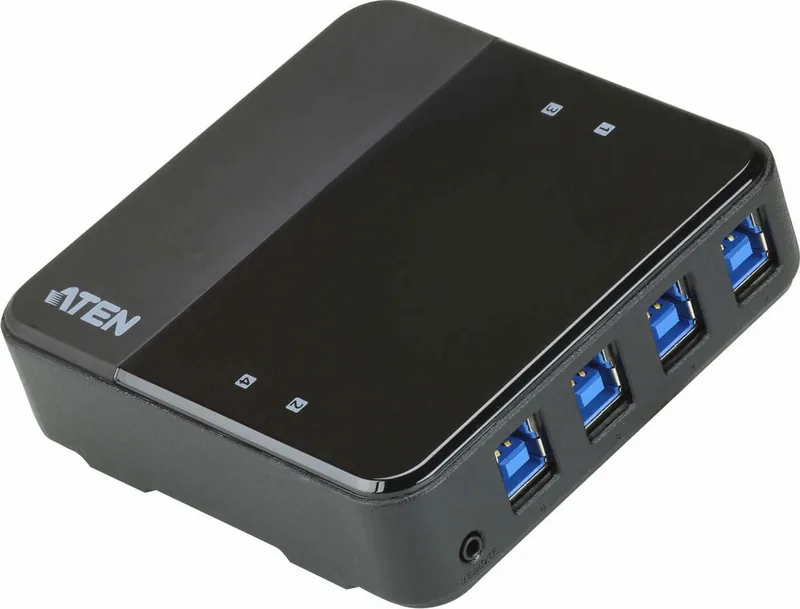
여러 대의 컴퓨터를 관리하면서 USB 주변기기는 한 세트만 사용하고 싶다면, ATEN US3344-AT USB 3.0 Sharing Switch, 4-Port Manual은 그 구성을 간단하고 체계적으로 만들어 주도록 설계되었습니다. 이 컴팩트한 스위치는 키보드, 마우스, 프린터, 카메라, USB 그래픽 어댑터 같은 장치를 케이블을 계속 뽑았다 꽂지 않고도 여러 PC에서 공유할 수 있게 해 줍니다.

여러 PC 작업 환경을 위해 설계됨

이 스위치의 핵심 장점은 편의성입니다. 최대 4대의 컴퓨터를 연결해 두고 원격 포트 선택기를 사용해 공유 USB 장치를 한 시스템에서 다른 시스템으로 전환할 수 있습니다. 선명한 콘솔 LED는 현재 어떤 컴퓨터가 활성화되어 있는지 보여 주어, 빠르게 작업할 때 혼동을 줄여 줍니다. 더 작은 구성에서는 같은 제품군의 2포트 모델도 지원하지만, 4포트 모델은 여러 장비가 동일한 액세서리를 필요로 하는 연구실, 스튜디오, 사무용 책상에 특히 유용합니다.

실용적인 연결과 쉬운 제어

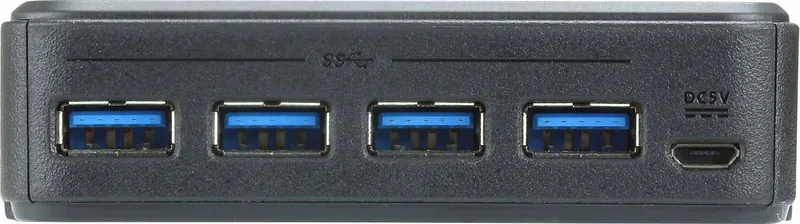
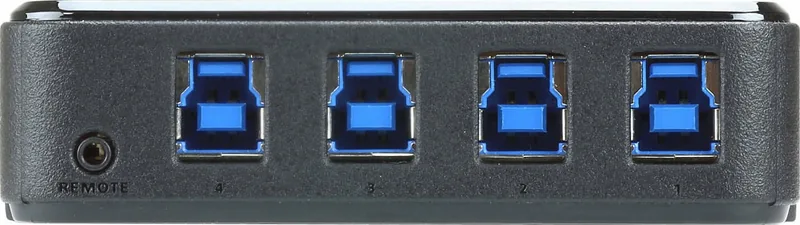
ATEN은 USB 3.1 Gen 1 연결을 제공하여 일반적인 주변기기와 많은 고대역폭 장치에서 반응성 있는 데이터 흐름을 유지합니다. 후면 PC 포트는 설치를 간단하게 하고, 전면 장치 포트는 주변기기를 쉽게 접근할 수 있게 해 줍니다. 원격 선택기는 물리적인 원터치 전환 방식을 제공하며, 빠른 변경이 필요할 때 소프트웨어 기반 제어보다 더 안정적인 경우가 많습니다.

요구 전력이 큰 장치를 위한 유용한 전원 지원

ATEN US3344-AT USB 3.0 Sharing Switch, 4-Port Manual의 유용한 특징 중 하나는 선택 가능한 Micro USB 전원 입력입니다. 이 추가 전원 경로는 더 높은 전력이 필요한 주변기기를 지원할 수 있어, 약간의 추가 안정성이 필요한 장치에서도 스위치를 더 유연하게 사용할 수 있게 해 줍니다. 이는 모든 USB 장치가 같은 수준의 전력을 소비하지 않는 혼합 환경에 잘 맞습니다.

돋보이는 이유

핵심 하드웨어 외에도 이 설명서는 간단한 설치를 강조합니다. 컴퓨터를 연결하고, USB 주변기기를 연결한 다음, 원격 선택기를 꽂고 필요할 때 전환하면 됩니다. 이 설계는 공유 작업 공간을 더 깔끔하게 유지하고, 케이블을 자주 바꾸지 않아도 되어 팀의 시간을 절약하는 데 도움이 됩니다. 정돈된 책상과 신뢰할 수 있는 USB 하드웨어 공유 방법을 중시하는 사용자에게 이 스위치는 효율적인 솔루션입니다.

참고

  • 공유 책상, 테스트 벤치, 여러 PC 환경에 적합합니다.
  • Micro USB 전원은 선택 사항이지만, 전력 소모가 큰 주변기기에 유용합니다.
  • LED 표시등으로 활성 컴퓨터 상태를 한눈에 확인할 수 있습니다.
M: GO-GEM-FL-25

© Copyright 2026 Manual.ly