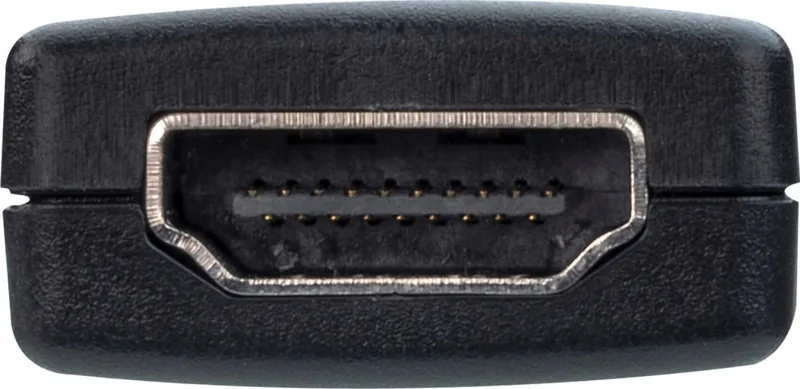
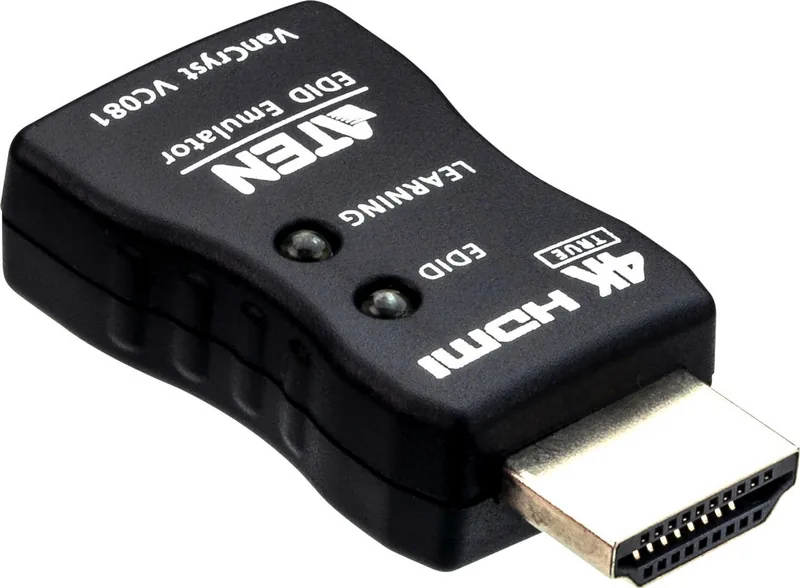
Manual.ly Logo

ATEN VC081 Sayong-Seolmyeongseo

0.0 · 0 평점

PDF 설명서 · 2 페이지

한국어

M: GO-GEM-FL-25
페이지

/ 2

Loading...
b802cd16254d624fd8dbc19f0b4d0bdc0725 page 2
HDMI EDID емулятор VC081
www.aten.com
Emulador EDID HDMI VC081
www.aten.com
VC081 HDMI EDID Benzetici
www.aten.com
Emulator HDMI EDID VC081
www.aten.com
VC081 4K対応 HDMI EDIDエミュレーター
www.aten.com
サポートお問合せ窓口:+81-3-5615-5811
VC081 HDMI EDID 에뮬레이터
www.aten.com
Phone: +82-2-467-6789
VC081 HDMI EDID仿真器
www.aten.com
电话支持:
+86-400-810-0-810
VC081 HDMI EDID 模擬器
www.aten.com
技術服務專線:+886-2-8692-6959
A
Vista do hardware
1
Porta de saída HDMI
2
LED de aprendizagem (Azul)
3
LED EDID (Verde)
4
Conector de entrada HDMI
B
Instalação do hardware (Aprendizagem de EDID)
É recomendado que todos os equipamentos estejam ligados durante a
execução dos passos indicados abaixo.
1
Ligue um cabo HDMI a um monitor HDMI.
2
Ligue o cabo HDMI à porta de saída HDMI do emulador.
3
Ligue o conector de entrada HDMI do emulador à fonte HDMI. O LED
EDID acenderá em verde.
4
Desligue o cabo HDMI do emulador. O LED de aprendizagem acenderá
em azul.
5
Quando o LED de aprendizagem começar a piscar, volte a ligar o cabo
HDMI à porta de saída HDMI do emulador dentro de um período de 10
segundos.
6
Quando ambos os LED permanecerem acesos, signica que a aprendizagem
de EDID do monitor está concluída.
Após a aprendizagem de EDID do monitor, o emulador pode também ser
utilizado em vez de um monitor para manter um PC ou servidor ativo para
acesso remoto através de IP.
Repor o emulador
Repor o emulador se a aprendizagem de EDID não for concluída com êxito.
Para efetuar a reposição, execute os passos 1 a 4 da secção "Instalação do
hardware". O emulador estará reposto quando os LED apagarem.
Aplicação
Acima são apresentados exemplos de onde o emulador deve ser colocado
quando estiverem envolvidos extensores ou comutadores:
Tenha em atenção que o emulador é sempre colocado no lado do monitor da
ligação.
A
Informacje o urządzeniu
1
Gniazdo wyjścia HDMI
2
Dioda LED uczenia się (niebieska)
3
Dioda LED EDID (zielona)
4
Złącze wejścia HDMI
B
Instalacja urządzenia (uczenie EDID)
Zaleca się, aby wszystkie urządzenia miały włączone zasilanie podczas
wykonywania poniższych czynności.
1
Podłącz kabel HDMI do monitora HDMI.
2
Podłącz kabel HDMI do gniazda wyjścia HDMI emulatora.
3
Włóż złącze wejścia HDMI emulatora do gniazda źródła HDMI. Dioda LED
EDID zacznie świecić na zielono.
4
Odłącz kabel HDMI od emulatora. Dioda LED uczenia się zacznie świecić
na niebiesko.
5
Kiedy dioda LED uczenia zacznie migać, w ciągu 10 sekund ponownie
podłącz kabel HDMI do gniazda wyjścia HDMI.
6
Kiedy obie diody LED świecą się, uczenie się monitora EDID jest zakończone.
Po nauczeniu się EDID monitora, emulator może również zostać użyty zamiast
monitora do utrzymania aktywności komputera lub serwera celem zdalnego
dostępu przez IP.
Resetowanie emulatora
Jeżeli uczenie się EDID zakończy się niepowodzeniem należy zresetować
emulator.
W celu zresetowania wykonać czynności od 1-4 opisane w punkcie „Instalacja
urządzenia” Emulator jest zresetowany, kiedy diody LED zgasną.
Zastosowania
Przykłady miejsca instalacji emulatora w przypadku, kiedy stosowane są
przedłużacze lub przełączniki pokazano powyżej:
Należy pamiętać, że emulator jest zawsze umieszczany na końcu połączenia od
strony monitora.
A
Огляд обладнання
1
Вихідний порт HDMI
2
Індикатор налаштування (синій)
3
Індикатор EDID (зелений)
4
Роз'єм входу HDMI
B
Встановлення обладнання (налаштування EDID)
Рекомендується, щоб на все обладнання подавалося живлення при
виконанні кроків нижче.
1
Під'єднайте кабель HDMI до дисплея HDMI.
2
Під'єднайте кабель HDMI до вихідного порту HDMI емулятора.
3
Під'єднайте роз'єм входу HDMI емулятора до джерела HDMI.
Індикатор EDID світиться зеленим.
4
Від'єднайте кабель HDMI від емулятора. Індикатор налаштування
світиться синім кольором.
5
Коли індикатор налаштування починає блимати,підключіть кабель
HDMI до порту HDMI Out емулятора протягом 10 секунд.
6
Коли обидва світлодіоди світяться, налаштування EDID дисплея
завершене.
Після налаштування EDID дисплея емулятор також може бути використаний
замість монітора, щоб комп'ютер або сервер залишалися активними для
віддаленого доступу через IP.
Перезапуск емулятора
Перезапустіть емулятор, якщо налаштування EDID було невдалим.
Для перезапуску виконайте кроки 1-4, описані в розділі "Встановлення
обладнання". Коли індикатори гаснуть, емулятор перезапускається.
Застосування
Вище показані приклади розміщення емулятора, коли під'єднані подовжувачі
або вимикачі:
Зверніть увагу, що емулятор завжди розміщується на стороні дисплеї
з'єднання.
A
Donanımı Gözden Geçirme
1
HDMI Çıkış Bağlantı Noktası
2
Öğrenme LED'i (Mavi)
3
EDID LED'i (Yeşil)
4
HDMI Giriş Bağlantı Noktası
B
Donanım Kurulumu (Öğrenme EDID)
Aşağıdaki adımlar sırasında tüm aygıtın açılması önerilir.
1
HDMI ekrana bir HDMI kablosu takın.
2
HDMI kablosunu benzeticinin HDMI Çıkışı Bağlantı Noktasına bağlayın.
3
Benzeticinin HDMI Girişi Bağlayıcısını HDMI kaynağına takın. EDID LED'i
yeşil renkte yanar.
4
HDMI kablosunu benzeticiden çıkarın. Öğrenme LED'i mavi renkte yanar.
5
Öğrenme LED'i yanıp sönmeye başladığında, HDMI kablosunu 10 saniye
içinde benzeticinin HDMI Çıkışı Bağlantı Noktasına geri takın.
6
Her iki LED yanık halde kaldığında, ekran EDID'i öğrenmesi tamamlanmıştır.
Ekran EDID'i öğrenildikten sonra, benzetici, IP üzerinden PC veya Sunucuyu
açık tutmak için monitör yerine kullanılabilir.
Benzeticiyi Sıfırlama
EDID öğrenmesi başarılı olmadıysa benzeticiyi sıfırlayın.
Sıfırlamak için, "Donanım Kurulumu"nda belirtilen 1-4 arası adımları uygulayın.
LED'ler karardığında benzetici sıfırlanır.
Uygulama
Uzatıcılar veya anahtarlar söz konusu olduğunda benzeticinin nereye
yerleştirilmesi gerektiğine dair örnekler:
Benzeticinin her zaman bağlantının ekran tarafına yerleştirildiğini unutmayın.
A
製品各部名称
1
HDMI出力ポート
2
ステータスLED (青)
3
EDID LED (グリーン)
4
HDMI入力コネクター
B
ハードウェアのセットアップ (学習EDID)
以下の手順を行う前にすべての装置に電源が入っているかご確認ください。
1
HDMIケーブルをHDMIディスプレイに接続してください。
2
HDMIケーブルをエミュレーターのHDMI出力ポートに接続してください。
3
エミュレーターのHDMI入力コネクターをHDMIソースに接続してください。
EDID LEDがグリーンに点灯します。
4
HDMIケーブルをエミュレーターから外してください。 ステータスLEDが青色に
点 灯します。
5
ステータスLEDが点滅し始めたら、10秒以内にHDMIケーブルをエミュレータ
ーのHDMI出力ポートに再接続してください。
6
両方のLEDが点灯したら、ディスプレイのEDIDの学習は完了です。
ディスプレイのEDIDを学習した後には、エミュレーターをモニターの代わりに使用し
て、IP経由のリモートアクセス用にPCまたはサーバーをアウェイク状態に保つこともで
きます。
エミュレ ー タ ー のリセット
EDID学習に失敗した場合は、エミュレーターをリセットしてください。
リセットするには、「ハードウェアのセットアップ」に記載されている手順1~4をおこな
ってください。 LEDが暗くなったら、エミュレーターはリセットされています。
注 意:
上記の図はエクステンダーまたはスイッチを使用する場合のエミュレーターの配置例
です。
エミュレーターは必ず接続するディスプレイ側に配置してください。
A
하드웨어 리뷰
1
HDMI 출력 포트
2
학습 LED(파란색)
3
EDID LED(녹색)
4
HDMI 입력 커넥터
B
하드웨어 설치(EDID 학습)
아래 단계를 수행하는 동안 모든 장비에 전원을 공급할 것을 권장합니다.
1
HDMI 케이블을 HDMI 디스플레이에 연결합니다.
2
HDMI 케이블을 에뮬레이터의 HDMI 출력 포트에 연결합니다.
3
에뮬레이터의 HDMI 입력 커넥터를 HDMI 소스에 연결합니다. EDID
LED가 녹색으로 켜집니다.
4
HDMI 케이블을 에뮬레이터에서 분리합니다. 학습 LED가 파란색으로
켜집니다.
5
학습 LED가 깜박이기 시작하면 10초 이내에 HDMI 케이블을
에뮬레이터의 HDMI 출력 포트에 다시 연결합니다.
6
두 개의 LED가 모두 켜지면 디스플레이의 EDID 학습이 완료된 것입니다.
디스플레이의 EDID가 학습되었으면, IP를 통한 원격 액세스를 위해 모니터 대신
에뮬레이터를 사용하여 PC 또는 서버의 절전 모드를 해제할 수 있습니다.
에뮬레이터 초기화
EDID 학습이 실패하면 에뮬레이터를 초기화하십시오.
초기화하려면 "하드웨어 설치"에서 설명한 단계 1-4를 수행하십시오. LED가 어
두워지면 에뮬레이터가 초기화된 것입니다.
실제 사용 방법
위의 그림은 연장기 또는 스위치가 사용될 경우 에뮬레이터가 배치되어야 하는
위치의 예입니다.
연결 환경에서 에뮬레이터는 항상 디스플레이의 끝에 배치됩니다.
A
硬件概览
1
HDMI输出端口
2
学习LED(蓝色)
3
EDID LED(绿色)
4
HDMI输入接头
B
硬件安装(学习EDID)
建议在下述步骤中为所有设备通电。
1
将HDMI线连接到一台HDMI显示器。
2
将HDMI线连接到仿真器的HDMI输出端口。
3
将仿真器的HDMI输入接头插入HDMI输入源。EDID LED绿色点亮。
4
从仿真器上拔掉HDMI线。 学习LED蓝色点亮。
5
当学习LED开始闪烁时,在10秒钟内将HDMI线重新连接到仿真器的HDMI输
出端口。
6
当两个LED都保持点亮时,显示器的EDID学习完毕。
在学习了显示器的EDID之后,还可以使用仿真器代替显示器,使PC或服务器
保持唤醒,以通过IP进行远程访问。
复位仿真器
如果EDID学习不成功,可以复位仿真器。
如要复位,请执行“硬件安装”中介绍的步骤1-4。 当LED变暗时,仿真器复位。
应用
上面是一些在涉及扩展器或切换器时仿真器放置位置的示例:
请注意,仿真器应始终位于连接的显示器一端。
A
硬體檢視
1
HDMI 輸出埠
2
學習LED (藍)
3
EDID LED (綠)
4
HDMI輸入接頭
B
硬體安裝 (模擬器擷取顯示裝置的EDID)
在執行硬體安裝時,建議開啟此配置中的所有設備。
1
將HDMI 線材連接到HDMI顯示裝置。
2
將HDMI線材的另一端,連接至VC081的HDMI 輸出埠。
3
將VC081的HDMI輸入接頭插至HDMI來源。 此時EDID LED亮綠燈。
4
將HDMI線材從VC081拔出。 此時學習LED亮藍燈。
5
當學習LED開始閃爍時,請在10秒內將HDMI線材重新接在VC081 HDMI 輸
出埠。
6
當兩個LED恆亮時,表示顯示裝置的EDID已成功存入VC081。
當顯示裝置的EDID已經成功存入VC081之後,此模擬器也可讓PC或伺服器保持
連線不中斷。
重新設定模擬器
當顯示裝置的EDID沒有成功存入VC081,可重複操作硬體安裝章節中的步驟1-4,
以重新設定VC081。
當兩個LED皆不亮,表示已重新設定此模擬器。
應用環境
此模擬器的應用環境,請參考上圖。
請注意,此模擬器應置於顯示設備端。

AI를 사용하여 ATEN VC081 매뉴얼과 대화하세요

ATEN VC081 매뉴얼에서 AI로 즉각적인 답변을 받으세요

ATEN VC081에 대해 무엇이든 물어보세요. 이 매뉴얼의 해당 페이지를 기반으로 답변이 제공됩니다.

질문을 하세요

0/1000

VC081을(를) 추천하시나요?

예 아니요

자주 묻는 질문 질문

A

디스플레이의 EDID를 에뮬레이션하고 저장하여, 모니터가 분리되거나 다른 장치를 통해 라우팅되더라도 HDMI 소스가 안정적인 연결을 유지할 수 있게 합니다.

이 답변이 도움이 되었나요?

A

EDID 에뮬레이션은 디스플레이 핸드셰이크 문제를 방지하고, 소스 장치가 활성 상태를 유지하도록 하며, 복잡한 HDMI 환경에서 신뢰성을 높여줍니다.

이 답변이 도움이 되었나요?

A

네. 디스플레이 EDID를 학습한 후에는 모니터를 대체하여 IP를 통한 원격 접속을 위해 PC나 서버가 계속 켜져 있도록 도울 수 있습니다.

이 답변이 도움이 되었나요?

A

항상 연결의 디스플레이 쪽에 배치해야 하며, HDMI 확장기나 스위치를 사용하는 설정도 포함됩니다.

이 답변이 도움이 되었나요?

A

파란색 학습 LED와 녹색 EDID LED가 둘 다 계속 켜져 있으면 학습 과정이 완료된 것입니다.

이 답변이 도움이 되었나요?

A

설정 단계를 반복하여 에뮬레이터를 재설정한 뒤, 학습 과정을 다시 시도하세요. 재설정이 완료되면 LED가 어두워집니다.

이 답변이 도움이 되었나요?

M: GO-GEM-FL-25

장점 및 단점

장점

  • 디스플레이 EDID를 학습 및 저장하여 HDMI 호환성을 높이고 핸드셰이크 문제를 줄입니다.
  • 모니터가 없어도 원격 접속을 위해 PC나 서버를 켜진 상태로 유지할 수 있습니다.
  • LED 안내 방식의 간단한 설정으로 설치와 확인이 빠릅니다.
  • 디스플레이 쪽에 배치하면 확장기나 스위치가 있는 환경에서도 잘 작동합니다.
VS

단점

  • EDID 학습은 10초 이내에 재연결 단계를 맞춰야 합니다.
  • 학습에 실패하면 과정을 수동으로 다시 반복해야 합니다.
  • 디스플레이 쪽에 설치해야 하므로 배치 유연성이 제한됩니다.
  • 기능은 광범위한 스위칭이나 스케일링 기능보다 EDID 에뮬레이션에 집중되어 있습니다.
M: GO-GEM-FL-25

제품 사양

연결

1x HDMI 2.0 입력, 1x HDMI 2.0 출력

화상도

3840x2160@60Hz

M: GO-GEM-FL-25

제품 설명

ATEN VC081 True 4K HDMI EDID 에뮬레이터: 스마트 디스플레이 호환성을 더 간단하게

ATEN VC081은 현대 AV 및 IT 환경에서 흔히 발생하는 문제를 해결하도록 설계된 컴팩트한 HDMI EDID 에뮬레이터입니다. 소스 장치가 화면이 분리되거나 전환되거나 확장기를 통해 라우팅되는 경우에도 항상 디스플레이를 “인식”하도록 보장합니다. 모니터의 EDID 데이터를 저장하고 재생함으로써, 훨씬 적은 수동 개입으로 HDMI 소스와 디스플레이 간의 안정적인 연결을 유지하는 데 도움을 줍니다.

이 때문에 VC081은 가동 시간이 중요한 환경에서 특히 유용합니다. 디스플레이 EDID를 학습한 후에는 에뮬레이터가 모니터를 대신하여 IP를 통한 원격 접속을 위해 PC 또는 서버가 계속 켜져 있도록 유지할 수 있습니다. 이는 원격 관리, 디지털 사이니지, 회의실, 그리고 디스플레이 경로가 중단될 수 있지만 소스는 계속 활성 상태여야 하는 모든 설치 환경에서 실용적인 장점입니다.

설정은 간단합니다. 이 장치는 명확한 파란색 및 녹색 LED로 지원되는 쉬운 학습 프로세스를 사용하므로 설치 중 상태를 확인할 수 있습니다. 에뮬레이터는 HDMI 확장기나 스위치가 포함된 경우를 포함하여 항상 연결의 디스플레이 쪽에 배치합니다. 이러한 배치는 신호 체인 전반에서 디스플레이 식별 정보를 유지하는 데 도움이 되며, 장치 전원 켜기나 재연결 시 핸드셰이크 문제 발생 가능성을 줄여줍니다.

학습에 실패하면, VC081은 LED가 어두워질 때까지 초기 연결 단계를 반복하여 재설정할 수 있습니다. 이를 통해 설치자는 복잡한 소프트웨어 도구나 고급 구성 메뉴 없이 빠르게 복구할 수 있습니다. 또한 이 제품은 RoHS를 준수하여, 환경을 고려한 하드웨어를 찾는 구매자에게 가치를 더합니다.

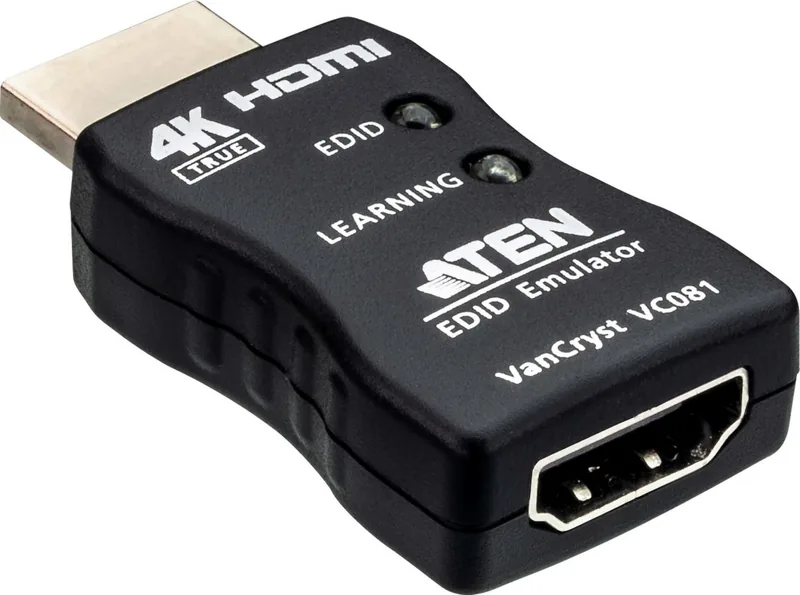
참고

  • 안정적인 HDMI EDID 감지에 의존하는 설치에 가장 적합합니다.
  • 원격 접속 워크플로우 중 시스템 활성 상태 유지에 유용합니다.
  • 올바른 동작을 위해 에뮬레이터를 설정의 디스플레이 쪽에 배치하세요.
  • LED 표시등으로 학습 및 재설정 과정을 쉽게 따라갈 수 있습니다.
M: GO-GEM-FL-25

© Copyright 2026 Manual.ly