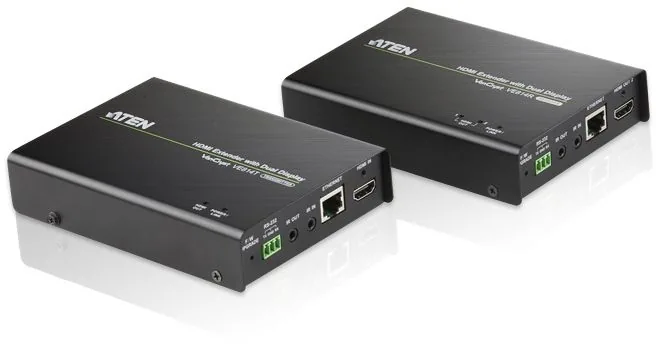
Примечание. Для фиксирования кабелей адаптера питания и
кабелей HDMI используйте идущие в комплекте
держатели.
Передача данных по каналу RS-232
C
К устройству VE814 можно подключать последовательные
устройства/периферийное оборудование RS-232, например
сенсорные экраны или устройства считывания штрихового кода.
Порядок передачи сигнала RS-232 отображается в следующем
примере:
С устройства-источника сигнал RS-232 передается (Tx) на приемное
(Rx) устройство VE814T; устройство VE814R передает (Tx) сигнал
на устройство отображения (Rx).
Примітка. Для фіксування кабелів адаптера живлення та кабелів
HDMI використовуйте тримачі кабелів з комплекту.
Передавання даних каналом RS-232
C
До пристрою VE814можна підключати послідовні пристрої/
периферійне обладнання RS-232, наприклад, сенсорні екрани
або пристрої зчитування штрихового коду. Порядок передавання
сигналу RS-232 показаний у прикладі нижче:
З пристрою-джерела сигнал RS-232 передається (Tx) на
приймаючий (Rx) пристрій VE814T; пристрій VE814R передає (Tx)
сигнали на пристрій відображення (Rx).
Transmissão por canal RS-232
C
Você pode conectar dispositivos/periféricos seriais RS-232 no VE814,
tais como telas de toque (touchscreens) e leitores de códigos de
barras. O fluxo de transmissão de sinal RS-232 é representado pela
ilustração abaixo:
A partir de um dispositivo fonte, o sinal RS-232 é transmitido (Tx) à
unidade VE814T receptora (Rx). O VE814R, por sua vez, transmite (Tx)
os sinais ao dispositivo de visualização (Rx).
ー/レシーバーを接続してください。
8. (オプション)インターネット接続を行う場合は、VE814T/
VE814Rのイーサネットポートにインターネットデバイスを接続
してください。
注意:電源アダプターコードおよびHDMIケーブルを固定するには、
専用のケーブルホルダーを使用してください。
RS-232チャンネル送信
C
タッチスクリーンやバーコードスキャナーのようなRS-232シリアル
デバイス/周辺機器をVE814に使用することもできます。下記の例は
RS-232信号送信の流れ図を表しています。
ソースデバイスからのRS-232信号(Tx)は、VE814T受信(Rx)ユ
ニットに送信され、VE814R(Tx)はディスプレイデバイス(Rx)に
信号を送信します。
8. (선택사항) VE814T/VE814R의 이더넷 포트에 인터넷 장치를
연결하여 인터넷을 사용합니다.
주의: 들어있는 케이블 홀더로 전원 어댑터와 HDMI 케이블을 고정
시킵니다.
RS-232 채널 전송
C
VE814에 RS-232 시리얼 장치와 주변기기 (터치스크린이나, 바코
드 스캐너 등)를 연결합니다. RS-232 시그널 전송 흐름은 아래와
같습니다:
소스 장치의 RS232 시그널 (TX)을 VE814T 수신 장치(RX)로 전송
하며, VE814R에서 (TX) 시그널을 디스플레이 장치 (Rx)로 전송합
니다
Обзор оборудования
A
Вид спереди
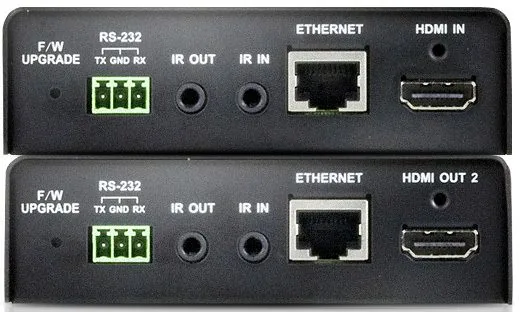
1. Кнопка обновления прошивки
2. Порт RS-232
3. Выход ИК
4. Вход ИК
5. Порт Ethernet
6. Вход HDMI(VE814T)/выход HDMI (VE814R)
7. Держатель кабеля HDMI
Вид сзади
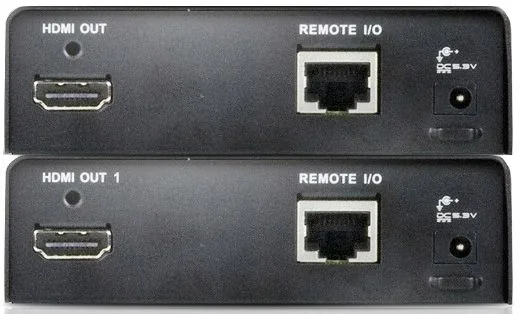
1. Выход HDMI
2. Линейный вход/выход
3. Гнездо питания
4. Держатель кабеля питания
VE814T Вид сверху
1. Индикатор выхода HDMI
2. Индикатор питания/канала
Огляд обладнання
A
Вигляд спереду
1. Кнопка оновлення мікропрограми
2. Порт RS-232
3. Вихід ІЧ
4. Вхід ІЧ
5. Порт Ethernet
6. Вхід HDMI (VE814T)/ вихід HDMI (VE814R)
7. Тримач кабелю HDMI
Вигляд ззаду
1. Вихід HDMI
2. Лінійний вхід/вихід
3. Гніздо живлення
4. Тримач кабелю живлення
VE814T Вигляд зверху
1. Індикатор виходу HDMI
2. Індикатор живлення/каналу
Revisão do hardware
A
Visão frontal
1. Botão de atualização de firmware
2. Porta RS-232
3. Porta de saída de infravermelho
4. Porta de entrada de infravermelho
5. Porta Ethernet
6. Porta HDMI IN (VE814T) / HMDI OUT (VE814R)
7. Suporte de cabos HDMI
Vista traseira
1. Porta de saída HDMI
2. Porta Line IN / OUT
3. Conector de alimentação
4. Suporte de cabos de energia
VE814T Visão superior
1. LED de saída HDMI
2. LED de Energia / Conexão
製品各部名称
A
フロントパネル
1.ファームウェアアップグレードボタン
2.RS-232ポート
3.IR出力ポート
4.IR入力ポート
5.イーサネットポート
6.HDMI入力ポート(VE814T)/HDMI出力ポート(VE814R)
7.HDMIケーブルホルダー
リアパネル
1.HDMI出力
2.ライン入力/出力ポート
3.電源ジャック
4.電源ケーブルホルダー
VE814Tトップパネル
1.HDMI出力LED
2.電源/リンクLED
하드웨어 리뷰
A
전면
1. 펌웨어 업그레이드 버튼
2. RS-232 포트
3. IR 출력 포트
4. IR 입력 포트
5. 이더넷 포트
6. HDMI 입력 포트 (VE814T)/ HDMI 출력 포트(VE814R)
7. HDMI 케이블 홀더
후면
1. HDMI 출력 포트
2. 라인 입력 / 출력 포트
3. 전원잭
4. 전원 케이블 홀더
VE814T Top View
1. HDMI 출력LED
2. 전원 / 링크 LED
VE814R Вид сверху
1. Индикатор выхода HDMI 1
2. Индикатор выхода HDMI 2
3. Индикатор питания/канала
Вид сбоку
1. Клемма заземления
Примечание.
• Индикатор мигает с интервалом в 1 секунду, сообщая, что
устройство получает питание, но соединение не установлено.
• Индикатор горит постоянно, сообщая, что установлено
соединение по кабелю Cat 5.
Поиск и устранение неисправностей
Порт обновления прошивки предназначен для специалистов
службы технической поддержки. Если вы хотите обновить
прошивку самостоятельно, свяжитесь с вашим дилером.
VE814R Вигляд зверху
1. Індикатор виходу HDMI 1
2. Індикатор виходу HDMI 2
3. Індикатор живлення/каналу
Вигляд збоку
1. Клема заземлення
Примітка.
• Індикатор блимає з інтервалом в 1 секунду, повідомляючи про те,
що пристрій отримує живлення, проте з’єднання не встановлено.
• Індикатор горить постійно, повідомляючи про те, що встановлено
з’єднання через кабель Cat 5.
Пошук та усунення несправностей
Порт оновлення мікропрограми призначений для спеціалістів
служби технічної підтримки. Якщо ви бажаєте оновити
мікропрограму самостійно, зверніться до вашого дилера.
VE814R Visão superior
1. LED de saída HDMI 1
2. LED de saída HDMI 2
3. LED de Energia / Conexão
Visão lateral
1. Terminal de aterramento
Observação:
• O LED pisca em intervalos de 1 segundo para indicar que a unidade
está recebendo energia, mas nenhuma conexão foi feita.
• O LED brilha continuamente para indicar que a conexão por cabo
Cat. 5 foi estabelecida.
Solução de problemas
A porta de atualização de firmware é reservada para suporte técnico.
Caso queira atualizar o firmware você mesmo, entre em contato com
seu fornecedor.
VE814Rトップパネル
1.HDMI出力1LED
2.HDMI出力2LED
3.電源/リンクLED
サイドパネル
1.接地ターミナル
注意:
•
LEDが1秒間隔で点滅している場合、本製品に電源が入っています
が、接続が行われていないことを表します。
•
LEDが点灯している場合、本製品がカテゴリ5ケーブルで接続されて
いることを表します。
トラブルシューティング
ファームウェアアップグレードポートは技術サポート用のものです。
ご自身でファームウェアをアップグレードさせたい場合は、販売店ま
でお問い合わせください。
VE814R Top View
1. HDMI 출력1 LED
2. HDMI 출력 2 LED
3. 전원
/ 링크 LED
Side View
1. 접지 터미널
주의:
•
LED 가 1초 간격으로 깜박이면 전원을 받고 있다는 신호지만 연
결은 되지 않은 상태 입니다.
•
LED 에 불이 지속적으로 들어오면 Cat5케이블로 연결이 되었다
는 의미 입니다.
문제 해결
펌웨어 업그레이드 포트는 기술 지원을 위해 있는 포트 입니다. 만
약 펌웨어 업그레이드를 하길 원한다면 대리점에 문의하시기 바랍
니다.
Установка оборудования
B
1. Соедините вход HDMI устройства VE814T с выходом HDMI
источника видео с помощью кабеля HDMI.
2. Подключите один конец кабеля RJ-45 к линейному выходу
VE814T.
3. Подключите другой конец кабеля RJ-45 к линейному входу
VE814R.
4a. Соедините выход HDMI устройства VE814T/VE814R с входом
HDMI устройство отображения с помощью кабеля HDMI.
4b. Соедините выход HDMI 2 устройства VE814R с входом HDMI
устройство отображения с помощью кабеля HDMI.
5. Включите кабель адаптер питания в гнездо питания VE814.
6. (Дополнительно) Подключите компьютер или систему
управления к блоку выводов VE814T или VE814R для
выполнения команд последовательного интерфейса.
7. (Дополнительно) Подключите ИК-передатчик/приемник к ИК-
входу VE814T/VE814R.
8. (Дополнительно) Подключите Интернет-устройство к порту
Ethernet устройства VE814T/VE814R для подключения к
Интернету.
Встановлення обладнання
B
1. З’єднайте вхід HDMI пристрою VE814T з виходом HDMI джерела
відео за допомогою кабелю HDMI.
2. Підключіть один кінець кабелю RJ-45 до лінійного виходу
VE814T.
3. Підключіть інший кінець кабелю RJ-45 до лінійного входу
VE814R.
4a. З’єднайте вихід HDMI пристрою VE814T/VE814R з входом HDMI
пристрою відображення за допомогою кабелю HDMI.
4b. З’єднайте вихід HDMI 2 пристрою VE814R з входом HDMI
пристрою відображення за допомогою кабелю HDMI.
5. Підключіть кабель адаптер живлення до гнізда живлення на
VE814.
6. (Додатково) Підключіть комп’ютер або систему керування до
блоку виводів VE814T або VE814R для виконання команд
послідовного інтерфейсу.
7. (Додатково) підключіть ІЧ-передавач/приймач до ІЧ-входу
VE814T/VE814R.
8. (Додатково) Підключіть Інтернет-пристрій до порту Ethernet
пристрою VE814T/VE814R для з’єднання з Інтернетом.
Instalação de hardware
B
1. Conecte a porta HDMI IN do VE814T à saída HDMI do dispositivo
de fonte de vídeo usando um cabo HDMI.
2. Conecte uma ponta do cabo RJ-45 à porta LINE OUT do VE814T.
3. Conecte a outra ponta do cabo RJ-45 à porta LINE IN do VE814R.
4a. Conecte a porta HDMI OUT do VE814T/VE814R à entrada HDMI do
dispositivo de vídeo usando um cabo HDMI.
4b. Conecte a porta HDMI OUT 2 do VE814R à porta HDMI IN do
dispositivo de vídeo fonte usando um cabo HDMI.
5. Conecte o cabo do adaptador de energia ao conector de energia do
VE814.
6. (Opcional) Conecte seu computador ou controlador ao bloco de
terminais no VE814T ou VE814R para poder executar comandos
em série.
7. (Opcional) Conecte um Transmissor / Receptor infravermelho à
porta de infravermelho do VE814T/VE814R.
8. (Opcional) Conecte um dispositivo de Internet à porta Ethernet do
VE814T/VE814R para obter conectividade com a Internet.
Observação: Use os suportes de cabos dedicados para assegurar os
cabos HDMI e do adaptador de energia.
ハードウェアのセットアップ
B
1. HDMIケーブルを使用して、VE814TのHDMI入力ポートとビデオ
ソースデバイスのHDMI出力ポートを接続してください。
2. RJ-45ケーブルの一端をVE814Tのライン出力ポートに接続して
ください。
3. そのRJ-45ケーブルの反対側をVE814Rのライン入力ポートに接
続してください。
4a.HDMIケーブルを使用して、VE814T/VE814RのHDMI出力ポー
トとビデオディスプレイデバイスのHDMI入力ポートを接続して
ください。
4b.HDMIケーブルを使用して、VE814RのHDMI出力ポート2とビデ
オディスプレイデバイスのHDMI入力ポートを接続してください
5. VE814の電源ジャックに電源アダプターを接続してください。
6. (オプション)シリアルコマンドを使用する場合は、コンピュータ
ーまたはコントローラーシステムをVE814TまたはVE814Rのタ
ーミナルブロックに接続してください。
7. (オプション)VE814T/VE814RのIRポートにIRトランスミッタ
하드웨어 설치
B
1. HDMI 케이블을 사용하여 비디오 소스 장치의 HDMI 출력
포트에 VE814T의 HDMI 입력 포트를 연결합니다.
2. RJ-45 케이블의 한 쪽으로 VE814T의 라인 출력에
연결합니다.
3. RJ-45 케이블의 다른 한 쪽을 VE814R의 라인입력 포트에
연결합니다.
4a. VE814T/VE814R의 HDMI 출력포트를 HDMI케이블을
이용하여 비디오 디스플레이 소스의 HDMI 입력 포트에
연결합니다.
4b. VE814R의 HDMI 출력 포트 2를 HDMI 케이블로 이용해서
비디오 디스플레이 장치의 HDMI 입력 포트에 연결합니다.
5. VE814의 전원 잭에 전원 어댑터를 연결합니다.
6. (선택사항) 시리얼 명령어를 실행하기 위해 VE814T 또는
VE814R의 터미널 블록에 컴퓨터 또는 컨트롤러 시스템을
연결합니다.
7. (선택사항) VE814T/VE814R의 IR포트에 IR 전송기와 리시버를
연결합니다.
Керівництво користувача подовжувача HDMI VE814 з одним кабелем Cat 5 та підтримкою двох дисплеїв
www.aten.com
Guia do usuário do extensor HDMI VE814 por cabo Cat. 5 para dois monitores
www.aten.com
Руководство пользователя удлинителя HDMI VE814 с одним кабелем Cat 5 и поддержкой двух дисплеев
www.aten.com
サポートお問合せ窓口:+81-3-5615-5811
VE814 デュアルディスプレイ対応シングルカテゴリ5タイプHDMIエクステンダーユーザーガイド
www.aten.com
VE814 HDMI 연장기 over 단일 Cat 5 듀얼 디스플레이 사용자 가이드
www.aten.com
Phone: 02-467-6789