драйвера видеокарт, однако воспроизведение сигнала будет
возможно только в режиме SST.
Максимальное количество поддерживаемых разрешений
видеосигнала и мониторов будет зависеть от используемой
видеокарты. Для определения параметров видеокарты см. ее
технические характеристики.
Работа с консолью
Переключатель SST/MST, расположенный на передней панели
VS192/VS194, дает возможность переключать режимы SST и
MST.
Режим MST
Если VS192/VS194 переключается в режим MST, диапазон
передачи видеосигнала с источника расширяется на 2/4
монитора с максимальным разрешением 4К. Устройства
вывода должны поддерживать стандарт DisplayPort.
В этом режиме диапазон передачи исходного видеосигнала
расширяется на 2/4 монитора.
Примечание.
В режиме MST VS192/VS194 обходит EDID всех подключенных
мониторов.
Режим SST
Если VS192/VS194 переключается в режим SST, видеосигнал
с одного источника сигнала дублируется на 2/4 мониторах с
максимальным разрешением 4К для каждого монитора.
В режиме SST на каждом устройстве вывода транслируется
одинаковое содержимое, передаваемое источником входного
сигнала.
Примечание.
В режиме SST VS192/VS194 определяет разрешение
монитора, подключенного к порту 1. Для смены разрешения
отрегулируйте параметры в меню настройки источника сигнала
DisplayPort.
* Для EDID установлен порт 1. Для просмотра транслируемого
содержимого убедитесь, что монитор подключен.
A
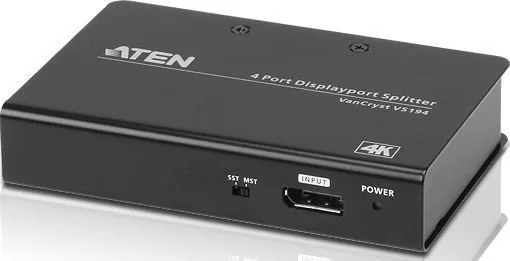
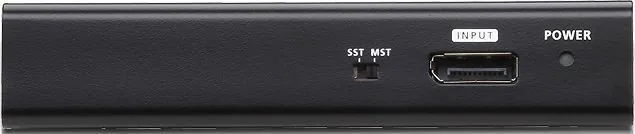
Огляд апаратного забезпечення
Вигляд спереду
1
Перемикач SST/MST
2
Вхід DisplayPort
3
Світлодіод живлення
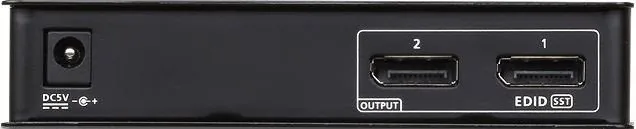
Вигляд ззаду
1
Гніздо живлення
2
Виходи DisplayPort
B
Інсталяція апаратного забезпечення
1
Кабелем DisplayPort підключіть комп'ютер або пристрій
джерела DisplayPort до порту входу DisplayPort на VS192/
VS194.
2
Можна використати до чотирьох кабелів DisplayPort для
підключення до чотирьох пристроїв показу DisplayPort до
портів виходу на VS192/VS194.
3
Підключіть адаптер живлення з комплекту до джерела
живлення змінного струму, підключіть кабель адаптера
живлення до гнізда живлення на VS192/VS194.
4
Виберіть режим MST/SST.
Вимоги до системи
Наполегливо радимо користуватися пристроєм джерела з
графічною картою, сумісною з DisplayPort 1.2. Вона зворотно
сумісна з більшістю пристроїв DisplayPort 1.1a, що працюють
з поточними графічними драйверами, проте показ може бути
обмежений лише режимом SST.
Максимум підтримуваної роздільної здатності відео та кількості
моніторів залежатиме від вашої графічної карти. Перевірте
технічні характеристики графічної карти, щоб визначити її
можливості.
Робота
Перемикач SST/MST, розташований спереду на VS192/VS194,
надає можливість перемикатися між режимами SST та MST.
Режим MST
Коли VS192/VS194 перемкнувся в режим MST, можна
розширити джерело входу на 2/4 дисплеї з максимальною
роздільною здатністю 4K. Пристрої виходу мусять бути
сумісними з DisplayPort.
У цьому режимі оригінальне джерело входу буде розширене на
2/4 пристрої виходу.
Примітка:
У режимі MST VS192/VS194 пропустить EDID всіх підключених
моніторів.
Режим SST
Коли VS192/VS194 перемкнувся в режим SST, можна дублювати
єдине джерело входу на 2/4 дисплеї з максимальною
роздільною здатністю кожного монітора 4 К.
У режимі SST кожен дисплей показуватиме однаковий зміст,
наданий пристроєм джерела входу.
Примітка:
У режимі SST VS192/VS194 визначить роздільну здатність
монітора, підключеного до порту № 1 в інсталяції. Якщо ви
бажаєте змінити роздільну здатність, просто відрегулюйте
налаштування в меню конфігурації пристрою джерела
DisplayPort.
* EDID встановлено на порт № 1, тому переконайтеся, що
підключено монітор для перегляду змісту.
A
Vista do hardware
Vista frontal
1
Interruptor SST/MST
2
Entrada DisplayPort
3
LED de energia
Vista traseira
1
Tomada de alimentação
2
Saídas DisplayPort
B
Instalação do hardware
1
Utilize um cabo DisplayPort para ligar o seu computador ou
dispositivo DisplayPort à porta de entrada DisplayPort do VS192/
VS194.
2
Utilize até quatro cabos DisplayPort para ligar um máximo de
quatro dispositivos DisplayPort às portas de saída do VS192/VS194.
3
Ligue o transformador fornecido na embalagem a uma tomada
elétrica e ligue o cabo de alimentação do transformador à tomada
de alimentação do VS192/VS194.
4
Selecione o modo MST/SST.
Requisitos do sistema
Recomendamos vivamente que utilize um dispositivo com uma placa
gráfica compatível com DisplayPort 1.2. É retrocompatível com a
maioria dos equipamentos DisplayPort 1.1a que funcionam com os
atuais controladores gráficos, mas o modo de exibição poderá ser
limitado apenas ao modo SST.
As resoluções máximas e o número de monitores dependerão da sua
placa gráfica. Verifique as especificações da sua placa gráfica para
determinar as respetivas capacidades.
Funcionamento
O interruptor SST/MST está localizado na parte frontal do VS192/
VS194 e permite alternar entre os modos SST ou MST.
Modo MST
Quando o VS192/VS194 se encontra no modo MST, pode expandir a
fonte de entrada para 2/4 ecrãs com uma resolução máxima de 4K.
Os dispositivos de saída devem ser compatíveis com DisplayPort.
Neste modo, a fonte de entrada original será expandida para 2/4
dispositivos de saída.
Nota:
No modo MST, o VS192/VS194 irá ignorar os EDID de todos os
monitores ligados.
Modo SST
Quando o VS192/VS194 se encontra no modo SST, pode duplicar uma
fonte de vídeo para 2/4 ecrãs com uma resolução máxima de 4K.
No modo SST, cada monitor apresentará o mesmo conteúdo exibido
pelo dispositivo de entrada.
Nota:
No modo SST, o VS192/VS194 detetará a resolução do monitor ligado
à porta 1 da instalação. Se pretender alterar a resolução, basta ajustar
as definições do menu de configuração do dispositivo de entrada
DisplayPort.
* O EDID está definido para a porta 1, certifique-se de que existe um
monitor ligado para ver os conteúdos exibidos.
A
製品各部名称
フロントパネル
1
SST/MSTスイッチ
2
DisplayPort入力
3
電源LED
リアパネル
1
電源ジャック
2
DisplayPort出力
B
ハードウェアのセットアップ
1
DisplayPortケーブルを使って、ご利用のコンピューターまたは
DisplayPortソースデバイスを
VS192/VS194
のDisplayPort入力ポ
ートに接続します。
2
最大
4
本のDisplayPortケーブルを使って、最大
4
台のDisplayPort
対応ディスプレイをVS
192/VS194
の出力ポートに接続します。
3
本製品に同梱の電源アダプターをAC電源に接続し、この電源アダプ
ターのケーブルを
VS192/VS194
の電源ジャックに接続します。
4
MST/SSTモードのどちらを使用するかを選択します。
システム要件
DisplayPort
1.2
互換グラフィックカードを搭載するソースデバイスの
使用を強く推奨します。 最新のグラフィックスドライバーを搭載してい
るDisplayPor
t 1.1a
機器にもほぼ下位互換性がありますが、モードは
SSTモードのみとなります。
サポートされるビデオ解像度とモニター数は、グラフィックカードによっ
て異なります。 グラフィックカードの仕様をご確認ください。
操作方法
本製品のフロントパネルにあるSST/MSTスイッチで、SSTモードと
MSTモードを切り替えることができます。
MSTモード
本製品をMSTモードに切り替えることで、
1
系統のビデオソースを最大
4
K解像度で
2/4
ディスプレイへ拡張することができます。 出力デバイス
はDisplayPort互換でなければなりません。
このモードでは、入力ソースが2/4出力デバイスにまたがって拡張表示
されます。
注意:
MSTモードでは、接続されている全モニターのEDIDをバイパスします。
SSTモード
本製品をSSTモードに切り替えることで、
1
系統のビデオソースを最大
4K
解像度で
2/4
ディスプレイに複製表示することができます。
このモードでは、各ディスプレイはそれぞれ入力ソースと同じコンテンツ
を表示します。
注意:
SSTモードでは、ポート
1
に接続されているモニターの解像度を検出し
ます。解像度を変更したい場合は、DisplayPortソースデバイス設定メニ
ューから設定を調整するだけで変更が可能です。
* EDIDがポート
1
に設定されるため、ポート1にモニターが接続され、コ
ンテンツが適切に表示できるようになっているかを確認してください。
A
하드웨어 리뷰
전면
1
SST/MST 스위치
2
DisplayPort 입력
3
전원 LED
후면
1
전원 잭
2
DisplayPort 출력
B
하드웨어 설치
1
DisplayPort 케이블을 사용하여 컴퓨터 또는 DisplayPort 소스
장치를
VS192/VS194
의 DisplayPort 입력 포트에 연결합니다.
2
최대
4
개의 DisplayPort 케이블을 사용하여 최대
4
개의
DisplayPort 디스플레이 장치를
VS192/VS194
의 출력 포트에
연결합니다.
3
패키지와 함께 제공된 전원 어댑터를 AC 전원에 연결하고, 전원
어댑터 케이블을
VS192/VS194
의 전원 잭에 연결합니다.
4
MST/SST 모드를 사용하도록 선택합니다.
시스템 요구 사항
DisplayPort 1.2
호환 그래픽 카드가 장착된 소스 장치를 사용할
것을 적극 권장합니다. 현재의 그래픽 드라이버를 실행하는
대부분의
DisplayPort 1.1a
장치와 역호환 되나, SST 모드에서만
표시될 수 있습니다.
지원되는 최대 비디오 해상도와 모니터 수는 사용 중인 그래픽
카드에 따라 다릅니다. 그래픽 카드의 사양으로 성능을 확인할 수
있습니다.
작동
SST 또는 MST 모드 사이를 전환할 수 있는 SST/MST 스위치는
VS192/VS194
의 전면에 위치합니다.
MST 모드
VS192/VS194
가 MST 모드로 전환되면 입력 소스가 최대 해상도가
4K
인
2/4
개의 디스플레이에 걸쳐 비디오 소스를 확장할 수
있습니다. 출력 장치는 DisplayPort와 호환 가능해야 합니다.
이 모드에서는 원래의 입력 소스가
2/4
개의 출력 장치에 걸쳐
확장됩니다.
참고:
MST 모드에서는
VS192/VS194
가 모든 연결된 모니터의 EDID를
무시합니다.
SST 모드
VS192/VS194
가 SST 모드로 전환되면 입력 소스가 각 모니터에서
최대 해상도가
4
K인
2/4
개의 디스플레이로 단 하나의 비디오
소스를 복제할 수 있습니다.
SST 모드에서 각 디스플레이 장치는 입력 소스 장치에서 제공하는
동일한 콘텐트를 표시합니다.
참고:
SST 모드에서
VS192/VS194
는 설치 제품의 포트
1
에 연결된
모니터의 해상도를 감지합니다. 해상도를 변경하려면 간단히
DisplayPort 소스 장치 정보 메뉴에서 설정을 조정하기만 하면
됩니다.
* EDID는 포트
1
로 설정되어 있습니다. 표시된 콘텐트를 보려면
모니터가 연결되어 있어야 합니다.
A
硬件检查
前视图
1
SST/MST开关
2
DisplayPort 输入
3
电源LED
后视图
1
电源插孔
2
DisplayPort 输出
B
硬件安装
1
使用 DisplayPort 线将电脑或 DisplayPort 源设备连接到
VS192/
VS194
的 DisplayPort 输入端口。
2
使用最多四条 DisplayPort 线将最多四个 DisplayPort 显示设备连
接到
VS192/VS194
输出端口。
3
将包装随附的电源适配器连接到交流电源,将电源适配器线插接
到
VS192/VS194
的电源插孔。
4
选择使用 MST/SST 模式。
系统要求
强烈建议使用具备
DisplayPort 1.2
兼容图形卡的输入源设备。它向后
兼容运行当前图形驱动程序的大多数
DisplayPort 1.1a
设备,但您可
能被限制只能以 SST 模式显示。
支持的最大视频分辨率和显示器数量将取决于您的图形卡。 请检查
图形卡的规格以确定其功能。
操作
SST/MST开关位于
VS192/VS194
前面,可以实现在 SST 和 MST 模式
之间切换的功能。
MST 模式
当
VS192/VS194
切换到 MST 模式时,它可以使输入源能够跨
2/4
台显示器扩展视频源,最大分辨率为
4K
。 输出设备必须为
DisplayPort 兼容。
在此模式中,原输入源将跨
2/4
个输出设备扩展。
注意:
在 MST 模式中,
VS192/VS194
将绕过所有连接的显示器 EDID。
SST 模式
当
VS192/VS194
切换到 SST 模式时,它可以使输入源能够将单个视
频源复制到
2/4
台显示器,每台显示器的最大分辨率为
4K
。
在 SST 模式中,每个显示设备将显示输入源设备提供的相同内容。
注意:
在 SST 模式中,
VS192/VS194
将检测所安装设备端口
1
所连显示器
的分辨率。 如果您想要更改分辨率,只需从 DisplayPort 源设备配
置菜单中调整设置。
*EDID 被设置为端口
1
,确保显示器已连接,可查看显示的内容。
A
硬體檢視
前視圖
1
SST/MST 切換器
2
DisplayPort 輸入孔
3
電源 LED
後視圖
1
電源插孔
2
DisplayPort 輸出孔
B
硬體安裝
1
使用 DisplayPort 纜線將您的電腦或 DisplayPort 來源裝置連接至
VS192/VS194
的 DisplayPort 輸入埠。
2
最多使用
4
條 DisplayPort 纜線將
4
部 DisplayPort 顯示裝置連接
至
VS192/VS194
輸出埠。
3
將包裝內的電源變壓器插入交流電電源,並將電源變壓器纜線插
入
VS192/VS194
的電源插孔。
4
選擇使用 MST/SST 模式。
系統需求
強烈建議使用配有 DisplayPort
1.2
相容顯卡之來源裝置。本產品可
向下相容於大部分執行最新圖形驅動程式的 DisplayPort
1.1
a 設備,
但您可能受限於僅能使用 SST 模式。
最大支援影像解析度及顯示器數量的多寡會取決於您的顯卡, 所以
請先確認您的顯卡規格之性能。
操作方式
SST/MST 切換器位於 VS192/VS194 前端,可切換SST 或 MST 模式。
MST 模式
將
VS192/VS194
切換至 MST 模式時,可讓輸入來源在
2/4
部顯
示器的配置下延伸視訊來源,解析度最高達
4K
。 輸出裝置必須與
DisplayPort 相容。
在此模式中,將會在
2/4
部輸出裝置的配置下延伸原始輸入來源。
註:
在 MST 模式中,
VS192/VS194
將會略過所有已連接顯示器的
EDID。
SST 模式
將
VS192/VS194
切換至 SST 模式時,可讓輸入來源在每個顯示器上
以最大解析度
4K
,將單一視訊來源複製至
2/4
部顯示器。
在 SST 模式中,每部顯示裝置都會呈現來自輸入來源裝置的相同
內容。
註:
在 SST 模式,
VS192/VS194
會偵測與安裝裝置連接埠
1
相連接之顯
示器的解析度。若您想要變更解析度,只要從 DisplayPort 來源裝置
上的設定功能表即可調整設定。
* EDID 設定為連接埠
1
,請確保顯示器有接到連接埠
1
,才可觀看顯
示內容。
/2
%
빠른 확인
I am not a robot
잘못된 답변입니다. 다시 시도하세요.
AI를 사용하여 ATEN VS192 매뉴얼과 대화하세요
ATEN VS192 매뉴얼에서 AI로 즉각적인 답변을 받으세요
ATEN VS192에 대해 무엇이든 물어보세요. 이 매뉴얼의 해당 페이지를 기반으로 답변이 제공됩니다.
질문을 하세요
0/1000
VS192을(를) 추천하시나요?
예아니요
자주 묻는 질문
질문
A
하나의 DisplayPort 입력을 받아 두 대의 디스플레이로 보내며, 소스 장치와 설정에 따라 SST 모드에서는 복제된 화면으로, MST 모드에서는 확장 데스크톱으로 출력합니다.
이 답변이 도움이 되었나요?
A
네, 이 제품은 True 4K 출력을 지원합니다. 실제 해상도와 모니터 수는 그래픽 카드와 연결된 소스 장치의 성능에 따라 달라집니다.
이 답변이 도움이 되었나요?
A
SST는 동일한 콘텐츠를 두 화면에 복제합니다. MST는 하나의 데스크톱을 여러 디스플레이에 걸쳐 확장하여, 소스 하드웨어가 지원할 경우 더 넓은 작업 공간을 만듭니다.
이 답변이 도움이 되었나요?
A
DisplayPort 1.2 호환 그래픽 카드를 강력히 권장합니다. 일부 DisplayPort 1.1a 시스템도 작동할 수 있지만, SST 모드로 제한되거나 기능이 줄어들 수 있습니다.
이 답변이 도움이 되었나요?
A
포함된 외부 전원 어댑터를 사용합니다. 디스플레이와 소스 장치를 연결한 뒤 어댑터를 꽂고 원하는 디스플레이 모드를 선택하면 됩니다.
이 답변이 도움이 되었나요?
A
SST 모드에서 분배기는 1번 포트의 모니터를 사용해 해상도를 감지합니다. 해당 포트에 디스플레이를 연결해 두면 올바른 출력 설정을 적용하는 데 도움이 됩니다.
이 답변이 도움이 되었나요?
M: GO-GEM-FL-25
장점및
단점
장점
True 4K DisplayPort 출력으로 연결된 화면 전반의 이미지 선명도를 유지하는 데 도움이 됩니다.
SST와 MST 전환 기능으로 미러링 또는 확장 디스플레이 작업 흐름에 유연성을 제공합니다.
간단한 하드웨어 구성으로 설치가 빠르고 이해하기 쉽습니다.
프레젠테이션, 모니터링 스테이션, 전문 데스크톱 구성에 잘 어울립니다.
VS
단점
완전한 MST 지원은 소스 장치와 그래픽 카드의 성능에 따라 달라집니다.
구형 DisplayPort 1.1a 시스템은 SST 모드로만 제한될 수 있습니다.
SST 모드에서는 1번 포트에 연결된 모니터에 따라 해상도 처리가 달라질 수 있습니다.
외부 전원이 필요하므로 완전한 버스 파워 방식 액세서리는 아닙니다.
M: GO-GEM-FL-25
제품
사양
배터리온 입력
1x DisplayPort 1.2a 입력
배터리온 출력
2x DisplayPort 1.2a 출력
최대 해상도
4096x2160@60Hz
전력 소비
1.2W 일보
케이스
125x25x80mm (WxHxD)
무게
300g
M: GO-GEM-FL-25
제품
설명
ATEN VS192 2-Port True 4K DisplayPort Splitter: 깔끔한 멀티 디스플레이 구성을 위한 실용적인 선택
ATEN VS192 2-Port True 4K DisplayPort Splitter는 화질 저하 없이 하나의 DisplayPort 소스를 여러 화면으로 보내고 싶은 사용자를 위해 설계되었습니다. 프레젠테이션을 준비하든, 소형 관제 스테이션을 구축하든, 교육 및 리테일용 미러링 디스플레이를 설정하든, 이 분배기는 선명한 4K 출력을 지원하면서 작업 흐름을 간단하게 유지해 줍니다.
이 모델이 특히 유용한 이유는 전면 패널의 SST/MST 전환 스위치입니다. SST 모드에서는 동일한 비디오 신호가 연결된 디스플레이에 복제되어 프레젠테이션, 시연, 콘텐츠 모니터링에 이상적입니다. MST 모드에서는 소스 장치와 그래픽 카드가 해당 기능을 지원할 경우, 화면을 여러 디스플레이에 걸쳐 확장하여 더 넓은 데스크톱 환경을 만들 수 있습니다. 이러한 유연성 덕분에 VS192는 사무실과 전문 AV 환경 모두에 적합합니다.
설계는 의도적으로 단순합니다. DisplayPort 입력 1개, 출력 2개, 전원 잭 1개, 그리고 상태를 확인할 수 있는 전원 LED가 전부입니다. 설정도 마찬가지로 직관적입니다. 소스 장치를 연결하고, 모니터를 부착한 다음, 전원 어댑터를 꽂고, 사용 목적에 맞는 디스플레이 모드를 선택하면 됩니다. 설명서식 안내에서는 최상의 결과를 위해 DisplayPort 1.2 호환 그래픽 카드를 사용할 것을 권장하며, 일부 DisplayPort 1.1a 시스템도 제한적으로 작동할 수 있다고 명시합니다.
또 다른 중요한 요소는 EDID 동작입니다. SST 모드에서는 분배기가 1번 포트의 모니터를 읽어 해상도를 결정하므로, 해당 포트에 디스플레이를 연결해 두는 것이 필수입니다. MST 모드에서는 연결된 모니터의 EDID를 우회하므로 확장 디스플레이 설정을 간소화할 수 있지만, 그만큼 디스플레이 자체보다 소스 장치의 성능이 더 중요해집니다.
안정성과 예측 가능한 성능을 중시하는 사용자에게 VS192는 편의성과 제어의 균형을 잘 갖춘 제품입니다. 화려함을 추구하기보다, 다양한 디스플레이 요구에 맞게 모드를 선택하면서 진정한 4K DisplayPort 분배를 안정적으로 제공하는 데 집중합니다.