Manual.ly Logo

Enermax ETS-T50 AXE Sayong-Seolmyeongseo

0.0 · 0 평점

PDF 설명서 · 2 페이지

한국어

M: GO-GEM-FL-25
페이지

/ 2

Loading...
e90cff5e91295399bf9ff7a1235615928675 page 2
Step 3.2
*AMD installation
Step 3.3
Step 7
Step 4 Step 5
Step 6
*AMD installation
A
A
A
G
J
I
A
C
B
A
C
B
L
M
! Notice
CPU FAN
EN
DE
FR
IT
PL
ES
RU
TW
CN
KR
JP
ID
EN
DE
FR
IT
PL
ES
RU
TW
CN
KR
JP
ID
EN
DE
FR
IT
PL
ES
RU
TW
CN
KR
JP
ID
EN
DE
FR
IT
PL
ES
RU
TW
CN
KR
JP
ID
EN
DE
FR
IT
PL
ES
RU
TW
CN
KR
JP
ID
EN
DE
FR
IT
PL
ES
RU
TW
CN
KR
JP
ID
Install the back plate on to the back of the motherboard. Put the stand-offs into the back plate
screws.
Schieben Sie die Montageschrauben mit der Backplate durch die passenden Bohrungen des
Mainboards. Fixieren Sie die Backplate mit den Abstandshaltern.
Installez la plaque arrière à l'arrière de la carte mère. Mettez les entretoises dans les vis de la
plaque arrière.
installare il back plate nella parte posteriore della scheda madre. Collocare i distanziatori sulle
viti del back plate.
Umieść płytę mocującą pod płytą główną i przykręć ją za pomocą śrub dystansowych.
Instale el back plate en la parte posterior de la placa base. Ponga los separadores en los
tornillos del back plate.
Установите крепёжную пластину на обратной стороне материнской платы. Установите
промежуточные стойки на винты.
將套有螺絲定位套及定位螺絲的背板,裝於主機板背面,再從主機板正面將定位膠環放入定位
螺絲內。
将套有螺丝定位套及定位螺丝的背板,装在主板背面。再從主板正面将定位胶环放入定位螺丝
内。
마더보드 뒷면에 Back Plate을 설치해주세요. Back Plate 나사에 지지대를넣으세요.
マザーボード背面にバックプレートを設置し、表面に出たポジションスクリューにスタンドオフを装着してください。
Pasang back plate ke belakang motherboard. Masukkan stand-off ke sekrup back plate
Install the AMD mounting plates on the position screws and fasten the nuts.
Stecken Sie die AMDl-Montagehalterung auf die Montageschrauben und verschrauben Sie diese
mit den Nüssen.
Installez les plaques de montage dans les pied-vis et serrez les écrous.
Collocare le piastre di montaggio AMD sulle viti di posizione e serrare i dadi.
Zainstaluj płyty montażowe na śrubach pozycjonujących i dokręć nakrętki.
Ponga los soportes de montaje AMD en los tornillos correspondientes y apriete las tuercas.
Установите крепёжные пластины на винты и закрепите их гайками.
將支架安裝於定位螺絲上並鎖上螺帽。
将支架安装在定位螺丝上,并锁上螺帽。
Mounting plate를 설치하여 너트로 단단히 고정하세요
スタンドオフの上にAMD用マウントプレートを設置した後、ナットを使い固定してください。
Pasang mounting plate pada sekrup posisi dan kencangkan mur
Place the cooler on the CPU and tighten the spring screws on base.
Platzieren Sie den Kühler auf der Intel/AMD-Montagehalterung und ziehen Sie die
Federschrauben fest.
Placez le refroidisseur sur le CPU et serrez les vis à ressort sur la base.
Posizionare il dissipatore sulla CPU e fissare le viti a molla sulla base.
Umieść element chłodzący na CPU i dokręć śruby sprężynowe na podstawie.
Posicionar el disipador en la CPU y fijar los tornillos con muelle en la base.
Установите кулер на процессоре, затем закрепите их пружинными винтами.
將散熱器置於CPU上並鎖上底座彈簧螺絲。
将散热器放置于CPU上,并锁紧底座弹簧螺丝。
CPU에 쿨러를 설치하여 스프링 나사로 베이스를 단단히 조여주세요
CPU上に本体を設置し、スプリングスクリューを締め、マウントプレートに本体を固定してください。t
Tempatkan cooler pada CPU dan kencangkan sekrup pada dasarnya.
Remove the fan and the air guide before installing the cooler.
Nehmen Sie den Lüfter und den Air Guide vor der Installation des Kühlers ab.
Retirez le ventilateur et le guide-air C avant d'installer le refroidisseur.
Prima di installare il dissipatore rimuovere la ventola e la guida per il flusso d‘aria.
Przed instalacją elementu chłodzącego należy odłączyć wentylator i prowadnicę powietrza.
Antes de instalar el disipador remover el ventilador y la guía del flujo de aire
Удалите вентилятор и направитель потока воздуха перед установкой кулера
安裝散熱器前請先移除風扇和導風罩。
安装散热器前请先移除风扇和导风罩。
쿨러를 설치하기에 앞서 fan과 air guide를 제거하세요
クーラー本体を設置する前にファンとエアガイドを取り外してください。
Lepaskan fan dan air guide sebelum memasang cooler
Apply the thermal grease evenly onto the CPU surface with spreader. Remove the protective
film from the cooler base.
Tragen Sie eine dünne Schicht Wärmeleitpaste auf die Oberfläche der CPU auf. Entfernen
Sie die Sicherheitsfolie von der Bodenplatte des CPU-Kühlers.
Appliquez la graisse thermique uniformément sur la surface du processeur à l’aide de la
spatule M. Retirez le film de protection de la base du refroidisseur.
Applicare omogeneamente la pasta termica sulla superficie della CPU con la spatola.
Rimuovere la pellicola protettiva dalla base del disspatore.
Nanieś równo szpachelką pastę termoprzewodzącą na powierzchnię CPU. Zdjąć folię ochronną
z podstawy chłodzenia.
Aplicar la pasta térmica de manera uniforme en la superficie de la CPU. Remover la capa
protectiva de la base del disipador.
Нанесите термопасту равномерно на поверхность процессора. Пожалуйста, удалите
защитную крышку с охлаждающей пластины. удалите защитную крышку с охлаждающей
пластины.
使用塑膠刮刀將散熱膏均勻地塗抹於CPU表面,並取下散熱器底座之保護膜。
用塑胶刮刀将散热膏均匀地涂抹在CPU的表面,并取下散热器底座的保护膜。
스프레더를 사용하여 CPU 표면에 써멀 그리스를 골고루 바르세요.쿨러 베이스에 있는
보호필름을 제거해주세요.
付属のヘラを使ってCPUの表面にサーマルグリスを均等に塗布してください。必ずクーラーベースから保護フィル
ムを取り外してください。
Oleskan thermal pasta secara merata ke permukaan CPU dengan spreader. Lepaskan film/
pita pelindung dari dasar kotak pendingin.
Befestigen Sie den Lüfter und den Air Guide am Kühler. Schließen Sie den 4-Pin-PWM-Stecker am
CPU-FAN-Sockel Ihres Mainboards an.
Die beste Leistung erzielen Sie, wenn Sie den Lüfter und Air Guide wie abgebildet ontieren. des Lüfters
auf die Luftstromrichtung, um die bestmögliche Kühlleistung zu gewährleisten.
Fixez le ventilateur et le guide-air au refroidisseur. Branchez le connecteur PWM à 4 broches sur le
connecteur CPU FAN de la carte mère.
Installez le ventilateur et le guide-air comme illustré pour donner le meilleur flux d'air de refroidissement.
Installare la ventola e la guida per il flusso d’aria sul dissipatore. Collegare il connettore a 4 pin della
ventola al socket CPU fan della scheda madre.
Installare la ventola e la guida del flusso d’aria come illustrato per avere migliori prestazioni.
Przymocuj wentylator i prowadnicę powietrza do elementu chłodzącego. Podłącz wtyczkę PWM 4-pin
zasilającą wentylatora do gniazda „CPU FAN” na płycie głównej .
Zainstaluj wentylator i prowadnicę powietrza, jak pokazano na ilustracji, aby uzyskać najlepszy
przepływ powietrza.
Instalar el ventilador y la guía del flujo de aire en el disipador. Conectar el conector de 4 pines del
venilador al enchufe CPU fan de la placa base
Instalar el ventilador y la guía del flujo de aire como enseñado en el manual para tener mejores
prestaciones.
Установите вентилятор и направитель потока воздуха. Подключите 4-Pin разъём PWM к
материнской плате.
Обратите при этом внимание на направление воздушного потока.
將風扇與導風罩固定回散熱器上。將PWM風扇 4pin電源接頭與主機板連接。
!將風扇與導風罩依圖示方式安裝能提供最佳散熱氣流。
将风扇与导风罩固定回散热器上,将PWM风扇4pin接头与主板连接。
! 将风扇与导风罩依图示方式安装能提供最佳散热气流。
Attach the fan and the air guide to the cooler. Connect the fan 4 pin header to the CPU fan
power socket on the motherboard.
Install the fan and air guide as illustrated way gives best cooling airflow.
쿨러에 fan과 air guide를 부착하세요. PWM 4핀 을 마더보드의 CPU Fan head 에 연결해 주세요.
(참조! 그림과 같이 fan과 air guide를 설치하면 최상의 airflow를 제공합니다)
冷却ファンの4ピンコネクターをマザーボード上のCPUファン給電ソケットに接続してください。
冷却ファン及び、本体の向きに注意してください
Pasang fan dan air guide pada cooler. Hubungkan PWM 4 pin ke header Fan CPU pada motherboard.
Memasang fan dan air guide seperti ilustrasi memberikan aliran udara terbaik pada cooler
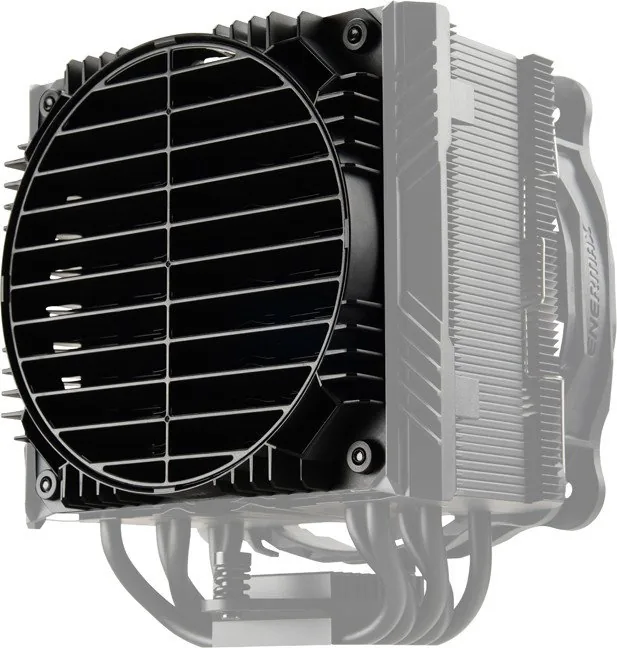
Chapter 3 Supplement –Air Guide
360º
EN
DE
FR
IT
PL
ES
RU
TW
CN
KR
JP
ID
Rotate the grill of air guide for preferred airflow direction adjustment.
Drehen Sie den Grill des Air Guides, um den Luftstrom in die gewünschte Richtung zu lenken.
Tournez la grille du guide-air pour régler la direction du flux d'air.
Ruotare la griglia della guida per il flusso d’aria per scegliere la direzione del flusso d’aria.
Obróć kratkę prowadnicy powietrza w celu ustawienia preferowanego kierunku przepływu
powietrza.
Girar la guía para escoger la dirección del flujo de aire.
Поверните направитель потока воздуха в нужную сторону.
依系統散熱需求旋轉導風罩以調整風流方向。
根据系统散热需求旋转导风罩以调整风流方向。
선호하는 airflow 방향(쪽)으로 air guide를 조정하세요.
エアガイドを回転させることによりエアフローの方向を変えることが出来ます。
Putar lubang udara air guide untuk menyesuaikan aliran udara yang lebih disukai.
Chapter 4 Motherboard Sync
EN
DE
FR
IT
PL
ES
RU
TW
CN
KR
JP
ID
Connect the sync cable to a supported motherboard with ARGB header.
Verbinden Sie das Sync-Kabel mit einem kompatiblen Motherboard mit ARGB-Header.
Si la carte mère prend en charge le connecteur RGB (ADD headers): connectez le câble de
synchronisation ARGB à la carte mère.
Se la scheda madre è fornita di connettori ARGB compatibili, collegare il cavo ARGB Sync alla
scheda madre.
Jeśli płyta główna OBSŁUGUJE adresowalne nagłówki RGB (ADD): podłącz kabel
synchronizacyjny ARGB do płyty głównej.
Si su placa base está equipada con conectores ARGB compatibles, conecte el cable ARGB
Sync a la placa base.
Если материнская плата поддерживает функцию ARGB, подключите кабель
синхронизации ARGB к материнской плате.
若您的主機板有支援addressable RGB (ADD headers)功能:將RGB同步線連接到主機板的ARGB
4Pin接口。
若您的主板有支援addressable RGB (ADD headers)功能:将RGB同步线连接到主板的ARGB 4Pin
接口。
마더보드가 RGB (ADD 헤더를) 지원하는 경우: ARGB 동조 케이블을 마더보드에 연결하십시오.
マザーボードがアドレッサブル型ARGBに対応している場合、 ARGB SYNC用ケーブルをマザーボードに接続
してください。
Jika motherboard dak mendukung header RGB (ADD) yang dapat dialamatkan : sambungkan
kabel ARGB Sync ke motherboard.
* Please ensure a proper
connecon to the motherboard.
+5V
+5V
D
G
+5V
D G
Addressable RGB Header

AI를 사용하여 Enermax ETS-T50 AXE 매뉴얼과 대화하세요

Enermax ETS-T50 AXE 매뉴얼에서 AI로 즉각적인 답변을 받으세요

Enermax ETS-T50 AXE에 대해 무엇이든 물어보세요. 이 매뉴얼의 해당 페이지를 기반으로 답변이 제공됩니다.

질문을 하세요

0/1000

ETS-T50 AXE을(를) 추천하시나요?

예 아니요

자주 묻는 질문 질문

A

설치 지침은 Intel LGA775, LGA115X, LGA1366 및 Intel LGA2011/2066에 대한 별도의 절차를 다룹니다. 또한 가이드에 나열된 일반적인 AMD AM 및 FM 시리즈 소켓에 대한 설치 단계도 포함합니다. 마더보드에 맞는 섹션을 사용하십시오.

이 답변이 도움이 되었나요?

A

예. 가이드는 Intel LGA2011/2066 사용자가 해당 플랫폼 전용 단계로 건너뛰도록 지시합니다. 이는 쿨러를 조이기 전에 올바른 장착 플레이트와 나사 배열을 보장합니다.

이 답변이 도움이 되었나요?

A

제공된 스프레더를 사용하여 CPU 표면에 서멀 그리스를 고르게 도포하십시오. 또한 가이드는 장착 전에 쿨러 베이스에서 보호 필름을 제거하여 접촉면이 열 전달 준비가 되도록 지시합니다.

이 답변이 도움이 되었나요?

A

쿨러 팬은 4핀 PWM 플러그를 사용하여 마더보드 CPU FAN 헤더에 연결됩니다. 지침은 또한 그림에 표시된 방향으로 팬과 에어 가이드를 설치하면 최적의 공기 흐름을 얻는 데 도움이 된다고 언급합니다.

이 답변이 도움이 되었나요?

A

마더보드가 주소 지정 가능한 RGB (ADD) 헤더를 지원하는 경우, ARGB 동기화 케이블을 호환되는 헤더에 연결하십시오. 가이드는 +5V 연결을 참조하며, 마더보드 소프트웨어 및 설정을 통해 조명을 제어할 수 있도록 합니다.

이 답변이 도움이 되었나요?

A

예. 가이드에는 에어 가이드를 회전시켜 선호하는 공기 흐름 방향을 설정할 수 있는 추가 단계가 포함되어 있습니다. 이는 케이스 팬 레이아웃에 맞춰 공기 흐름을 정렬하는 데 도움이 되도록 설계되었습니다.

이 답변이 도움이 되었나요?

A

가이드는 일반적인 장착 구성 요소 세트를 참조합니다: 백 플레이트, 스탠드오프, Intel 및 AMD용 장착 플레이트, 위치 나사, 와셔, 너트, 서멀 그리스, 그리고 팬과 에어 가이드. CPU 소켓에 맞게 단계 순서를 따르십시오.

이 답변이 도움이 되었나요?

M: GO-GEM-FL-25

장점 및 단점

장점

  • Intel LGA775/115X/1366 및 Intel LGA2011/2066을 포함한 여러 CPU 소켓과 AMD 장착 단계를 다룹니다.
  • 구조화된 하드웨어 장착: 안정적인 설치를 위한 백 플레이트, 스탠드오프, 장착 플레이트, 나사 및 너트.
  • 서멀 페이스트 도포를 안내하고 쿨러 베이스에서 보호 필름 제거를 강조합니다.
  • 더 나은 공기 흐름 방향 제어를 위한 회전식 에어 가이드를 통한 공기 흐름 튜닝을 포함합니다.
  • 주소 지정 가능한 RGB 헤더 및 전용 ARGB 동기화 연결을 통해 ARGB 마더보드 동기화를 지원합니다.
VS

단점

  • 설치는 플랫폼별로 다르므로 장착 오류를 방지하려면 올바른 소켓 단계를 선택해야 합니다.
  • 최상의 성능은 올바른 팬 및 에어 가이드 방향에 따라 달라지므로 설정 시 주의가 필요합니다.
  • 보호 필름을 제거하고 서멀 그리스를 고르게 도포해야 하므로 지름길을 택할 여지가 거의 없습니다.
M: GO-GEM-FL-25

제품 사양

브로드라인

타일 규격

AMD 소켓

AM5 (칩트 장착), AM4, AM2/AM2+/AM3/AM3+, FM1/FM2/FM2+

AMD 소켓 제공

AM5 소켓 장착 키트가 아직 포함되지 않았을 수 있습니다 (2022년 9월부터 포함), AM5 소켓 장착 키트는 제조사에서 구매 가능합니다

M: GO-GEM-FL-25

제품 설명

Enermax ETS-T50 AXE: ARGB 싱크를 통한 깔끔하고 유연한 쿨링

Enermax ETS-T50 AXE 매뉴얼은 명확한 단계와 다중 플랫폼용으로 설계된 툴킷을 사용하여 안정적인 CPU 쿨러 설치를 한 번에 올바르게 수행하는 데 중점을 둡니다. 공랭식 접근 방식을 기반으로 제작된 이 쿨러는 단단히 고정하고, 서멀 페이스트를 올바르게 도포하고, 전원과 조명을 모두 연결하여 설정이 의도한 대로 보이고 작동하도록 하는 데 필요한 장착 하드웨어와 함께 제공됩니다.

뛰어난 점

설치 과정에서 돋보이는 특징은 소켓 유형 전반의 유연성입니다. 이 가이드는 LGA775, LGA115X, LGA1366과 같은 Intel 플랫폼을 다루고, Intel LGA2011/2066 전용 경로도 포함합니다. AMD의 경우 일반적인 AM 시리즈 및 FM 시리즈 소켓에 대한 장착 단계를 제공합니다. 실제로 이는 지원되는 마더보드에서 시스템을 업그레이드할 때 골치 아픈 일이 줄어든다는 것을 의미합니다.

이 프로세스는 에어 가이드와 360도 조절 옵션을 통해 공기 흐름 제어를 강조합니다. 먼저 쿨러 하드웨어를 장착한 다음, 공기 흐름 방향이 섀시 레이아웃과 일치하도록 팬과 에어 가이드 방향을 설정합니다. 최상의 결과를 위해 가이드는 4핀 PWM 헤더를 사용하여 팬을 연결하고 최종 설치 전에 팬 및 에어 가이드 보호 취급 단계를 제거하도록 지시합니다.

설치 하이라이트 (처리할 내용)

백 플레이트를 설치하고, 스탠드오프를 추가하고, CPU 소켓에 맞는 장착 플레이트를 부착합니다. 서멀 그리스가 제공되며, 포함된 스프레더를 사용하여 고르게 도포하고, 조이기 전에 쿨러 베이스에서 보호 필름을 제거하라는 지침이 있습니다.

쿨러가 장착되고 스프링 나사가 조여지면 다음 단계는 연결입니다. 쿨러 팬은 마더보드 CPU FAN 헤더에 4핀 PWM 연결을 사용합니다. 조명 지원은 별도로 처리됩니다. 주소 지정 가능한 RGB 헤더가 있는 마더보드의 경우, 가이드는 ARGB 동기화 케이블( +5V 참조 포함)을 연결하여 마더보드를 통해 쿨러 조명을 제어하는 방법을 설명합니다.

주요 결과

  • 명확하고 플랫폼별 장착 지침으로 여러 Intel 및 AMD 소켓을 지원합니다.
  • 실용적인 서멀 페이스트 단계 포함: 장착 전 고르게 도포 및 보호 필름 제거.
  • 360도 방향 조절이 가능한 팬 에어 가이드를 사용하여 공기 흐름 정렬에 활용합니다.
  • 주소 지정 가능한 RGB 헤더를 통해 ARGB 조명 동기화를 가능하게 합니다.

참고 사항

  • Intel LGA2011/2066을 사용하는 경우, 올바른 장착 절차로 건너뛰는 가이드 단계를 따르십시오.
  • 공기 흐름 방향이 쿨링 전략의 일부이므로 팬 및 에어 가이드 방향에 주의를 기울이십시오.
M: GO-GEM-FL-25

© Copyright 2026 Manual.ly