
Manual.ly Logo

GIGABYTE AORUS NVMe Gen4 Sayong-Seolmyeongseo

0.0 · 0 평점

PDF 설명서 · 2 페이지

한국어

M: GO-GEM-FL-25
페이지

/ 2

Loading...
5c295c6d885cf86f1ead39d63268bbeeb75f page 2
Solid State Drives (SSD) Quick Installation Guide
Installation Guide
Follow the steps below to correctly install an M.2
SSD in the M.2 connector.
Step 1:
Use a screw driver to unfasten the screw and nut
from the motherboard. Locate the proper mounting
hole for the M.2 SSD to be installed and then screw
the nut first.
Step 2:
Slide the M.2 SSD into the connector at an angle.
Step 3:
Press the M.2 SSD down and then secure it with
the screw.
Step 4:
The installation is completed, as shown in the
picture above.
* On the motherboard there are three length
adjustment holes for the M.2 SSD. Select the
proper hole for the M.2 SSD to be installed and
refasten the screw and nut.
English
Installations Handbuch
Führen Sie bitte die nachfolgenden Schritte aus, damit
die M.2 einwandfrei im M.2 Anschluss installiert
werden kann
Schritt 1:
Benutzen Sie einen Schraubendreher um die Schraube
und Mutter vom Mainboard zu lösen. Suchen die
das passende Montage Loch damit die M.2 SSD
installiert werden kann und ziehen Sie dann zuerst
die Mutter fest.
Schritt 2:
Schieben Sie die M.2 SSD in einem Winkel in den
Anschluss
Schritt 3:
Drücken Sie die M.2 SSD herunter und sichern Sie
sie mit der Schraube
Schritt 4:
Die Installation ist vollständig und sollte aussehen wie
auf dem oben gezeigten Bild.
* Auf dem Mainboard befinden sich für 3 verschiedene
Längeneinstelllöcher für die M.2 SSD. Wählen Sie
das richtige Loch für die zu installierende M.2 SDD
aus und ziehen Sie die Schraube und die Mutter
wieder an.
Deutsch
安裝說明
請依下列步驟將M.2 SSD正確地安裝於M.2
插座。
步驟一:
請用螺絲起子依序將螺絲和螺柱拆下,依實
際要安裝的M.2 SSD規格找到適合螺絲孔位
之後,先鎖上螺柱。
步驟二:
將M.2 SSD以斜角方式放入插座。
步驟三:
壓住M.2 SSD之後,再將螺絲鎖上。
步驟四:
如上圖所示即表示安裝完成。
* 主機板上有3個螺絲孔,請依實際安裝的
M.2 SSD規格調整螺絲和螺柱的位置。
繁體中文
Guía de Instalación
Siga los pasos debajo para instalar correctamente
un SSD M.2 en el conector M.2.
Paso 1:
Use un destornillador para soltar el tornillo y la tuerca
de la placa base. Ubique el agujero correcto para
montaje del SSD M.2 que se instalará y atornille la
tuerca primero.
Paso 2:
Deslice el SSD M.2 al conector en el ángulo correcto.
Paso 3:
Presione la SSD M.2 hacia abajo y luego asegúrela
con el tornillo.
Paso 4:
La instalación está completada, como se muestra en
la imagen de arriba.
* En la placa base hay tres orificios de ajuste de
longitud para el SSD M.2. Seleccione el orificio
adecuado para el SSD M.2 a instalar y vuelva a
ajustar el tornillo y la tuerca.
Español
설치 설명서
M.2 SSD을 M.2 슬롯에 올바르게 설치하기
위하여 아래의 단계를 따라 주십시오.
1단계:
드라이버를 이용하여 메인 보드의 M.2 슬롯용
나사와 너트를 풀어 주십시오. M.2 SSD의
길이에 맞게 너트를 메인 보드에 고정시킵니다.
2단계:
M.2 SSD을 M.2 슬롯에 비스듬히 밀어 넣습니다.
3단계:
M.2 SSD을 아래로 누른 상태에서 나사를
감아 줍니다.
4단계:
위 그림처럼 설치가 완료가 되었습니다.
* 메인 보드에는 M.2 SSD의 길이에 따라 설치가
가능한 조정 구멍이 세 개가 있습니다. M.2
SSD의 길이에 따라 알맞은 조정 구멍을
선택한 후 나사와 너트를 다시 조입니다.
한국어
Guia de Instalação
Siga os passos abaixo para instalar corretamente
um SSD M.2 no conector M.2
Passo 1:
Use uma chave philips para soltar o parafuso e
porca da placa-mãe. Localize o orifício correto para
montagem do SSD M.2 a ser instalado e, em seguida,
aperte a porca primeiro
Passo 2:
Deslize o SSD M.2 no conector usando o ângulo
correto
Passo 3:
Pressione o SSD M.2 para baixo e prenda-o com
o parafuso
Passo 4:
A instalação está completa, conforme demonstrado
na figura acima
* Na plac a-mãe há três furos de ajuste de
comprimento para o M.2 SSD. Selecione o orifício
apropriado para o M.2 SSD a ser instalado e volte
a apertar o parafuso e a porca.
Português
インストールガイド
M.2
コネクターに
M.2対応SSD
に
増設
する
場合、以
下
の
手順
に
従
ってください
。
ステップ
1:
スクリュードライバーを
使用
してマザーボードか
らネジとナットを
緩
めてください
。取
り
付
け
穴
の
位置
を
確認
してから
、最初
にナットを
締
めます
。
ステップ
2:
コネクターに
斜
めの
角度
で
M.2対応SSD
をスラ
イドさせます
。
ステップ
3:
M.2対応S SD
を
下
に
押
してからネジ で
固定
し
ます
。
ステップ
4:
上
の
写真
のように
取
り
付
けを
完了
します
。
*
マザーボード
上
に
M.2対応SSD用
の
3
つの
長
さ
調
整穴
があります
。
インストールする
M.2対応SSD
を
固定
する
適切
な
穴
を
選択
し
、
ネジとナットを
締
め
直
してください
。
日本語
安装说明
请依下列步骤将M.2 SSD正确地安装于M.2
插座。
步骤一:
请用螺丝起子依序将螺丝和螺柱拆下,依实
际要安装的M.2 SSD规格找到适合螺丝孔位
之后,先锁上螺柱。
步骤二:
将M.2 SSD以斜角方式放入插座。
步骤三:
压住M.2 SSD之后,再将螺丝锁上。
步骤四:
如上图所示即表示安装完成。
* 主板上有3个螺丝孔,请依实际安装的M.2
SSD规格调整螺丝和螺柱的位置。
简体中文
Инструкция по установке
Для того, чтобы корректно подключить M.2
SSD-накопитель к соответствующему разъему,
следуйте предписаниям инструкции
Шаг 1:
C п омо щью отверт ки уда лите винт, а затем втулку
с резьбой, которая установлена на материнской
плате. Определите подходящее монтажное
отверстие для установке выбранного M.2 SSD-
накопителя и установите в нег о вт улку с резьбой.
Шаг 2:
Установите M.2 SSD-накопитель в разъем
под углом.
Шаг 3:
Прижмите M.2 SSD-накопитель ко втулке и
закрепите его винтом.
Шаг 4:
Процедура инсталляции завершена, как показано
на рисунке выше.
* На материнской плате расположены три
монтажных отверстия для установки M.2
SSD-накопителя. Определите подходящее
отверстие для установки выбранного M.2
SSD-накопителя, установите на плату втулку с
резьбой и закрутите винт.
Русский

AI를 사용하여 GIGABYTE AORUS NVMe Gen4 매뉴얼과 대화하세요

GIGABYTE AORUS NVMe Gen4 매뉴얼에서 AI로 즉각적인 답변을 받으세요

GIGABYTE AORUS NVMe Gen4에 대해 무엇이든 물어보세요. 이 매뉴얼의 해당 페이지를 기반으로 답변이 제공됩니다.

질문을 하세요

0/1000

AORUS NVMe Gen4을(를) 추천하시나요?

예 아니요

자주 묻는 질문 질문

A

SSD를 M.2 커넥터에 약간 비스듬히 넣고 눌러 고정한 다음 나사로 조이세요. 메인보드가 지원하는 드라이브 길이에 맞는 올바른 장착 위치를 사용해야 합니다.

이 답변이 도움이 되었나요?

A

보증은 최초 구매자에게만 적용됩니다. 제품이 미사용 또는 밀봉 상태처럼 보여도 일반적으로 중고 구매자에게는 양도되지 않습니다.

이 답변이 도움이 되었나요?

A

영수증이나 인보이스 같은 구매 증빙과 원래 포장을 보관해야 합니다. 이러한 항목은 구매 날짜와 제품 적격성을 확인하는 데 도움이 됩니다.

이 답변이 도움이 되었나요?

A

우발적 손상, 오용, 방치, 무단 분해, 수리, 개조 또는 잘못된 설치는 보증을 무효로 만들 수 있습니다. 설치 및 사용 지침에 따라 드라이브를 사용하세요.

이 답변이 도움이 되었나요?

A

아니요. GIGABYTE는 데이터 손실, 손상 또는 복구 비용을 보장하지 않습니다. 사용자는 모든 중요한 파일과 비밀번호를 별도로 백업해야 합니다.

이 답변이 도움이 되었나요?

A

생명유지, 의료, 자동차, 항공, 원자력 또는 기타 초고위험 용도에는 사용해서는 안 됩니다. 이러한 사용에는 보증이 적용되지 않습니다.

이 답변이 도움이 되었나요?

M: GO-GEM-FL-25

장점 및 단점

장점

  • 빠른 NVMe Gen4 M.2 폼 팩터로 최신 고속 저장장치 업그레이드를 지원합니다.
  • 콤팩트한 설계로 케이블을 줄여 빌드를 더 깔끔하고 공기 흐름도 쉽게 유지할 수 있습니다.
  • 보증 지원에는 적격 제조 결함에 대한 수리 또는 교체가 포함됩니다.
  • 설치 단계가 간단하여 일반적인 메인보드 M.2 슬롯에 적합합니다.
VS

단점

  • 보증은 최초 구매자에게만 제한되며 일반적으로 양도할 수 없습니다.
  • 보증 청구를 위해 구매 증빙이 필요하며 원래 포장 상태에 따라 달라질 수 있습니다.
  • 오용, 사고 또는 무단 수리로 인한 손상은 보장되지 않습니다.
  • 데이터 손실, 백업, 복구 서비스는 보증 보호 대상에서 제외됩니다.
M: GO-GEM-FL-25

제품 사양

제품 라인

서리드 스테이트 모뎌 (SSM)

제품 라인

M.2 2280

인터페이스

M.2/M-Key (PCIe 4.0 x4)

읽기

5,000MB/s

메모리 용량

3D-NAND TLC, Kioxia, 96 레이어 (BiCS4)

신뢰성 온도

1.77 백만 시간 (MTBF)

컨트롤러

Phison PS5016-E16, 8 채널

프로토콜

NVMe 1.3

데이터 보호 성능

256비트 AES

크기

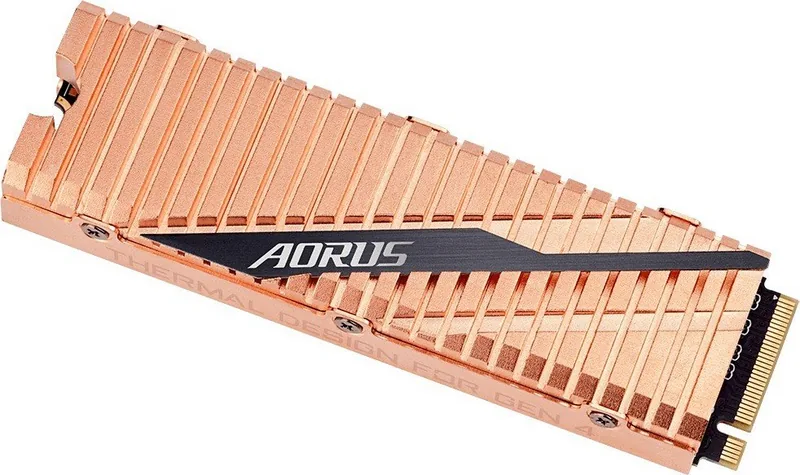
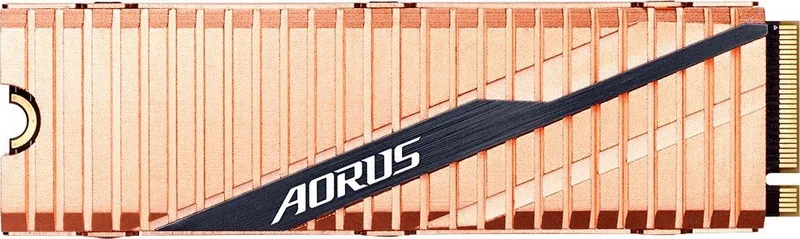
80x23.5x11.4mm (방열판 포함)

특수 성능

M.2 방열판

보증

60개월 (또는 TBW 한도 도달 시까지)

M: GO-GEM-FL-25

제품 설명

GIGABYTE AORUS NVMe Gen4 SSD, M.2: 현대적인 빌드를 위한 콤팩트한 속도

GIGABYTE AORUS NVMe Gen4 SSD, M.2는 슬림하고 설치가 쉬운 폼 팩터에서 빠른 저장장치를 원하는 사용자를 위해 설계되었습니다. M.2 드라이브를 지원하는 데스크톱 시스템용으로 만들어져, 게임용 PC, 크리에이티브 워크스테이션, 그리고 더 빠른 로드 시간과 반응성 있는 파일 접근이 필요한 일상용 PC에 깔끔한 업그레이드 경로를 제공합니다.

이 제품의 매력의 핵심은 성능과 실용성의 균형입니다. 드라이브는 M.2 커넥터에 직접 장착되어 케이블을 줄이면서도 빌드를 깔끔하고 효율적으로 유지하는 데 도움이 됩니다. 많은 사용자에게 GIGABYTE AORUS NVMe Gen4 SSD, M.2 설명서는 설치 과정을 명확히 안내해 주기 때문에 특히 유용합니다. 드라이브를 비스듬히 맞춘 뒤 올바른 나사로 고정하고, 보드가 지원하는 길이에 맞는 정확한 장착 위치를 선택하면 됩니다.

하드웨어 자체를 넘어, 이 제품은 프리미엄 SSD에 대한 일반적인 기대를 반영하는 보증 체계를 제공합니다. 보증은 최초 구매자를 대상으로 하며, 일반적으로 구매 증빙, 원래 포장, 그리고 정상적인 사용 조건을 충족해야 합니다. 제조상 문제가 발생한 경우, GIGABYTE의 대응은 수리 또는 교체를 중심으로 이루어지며, 중요한 작업을 수행할 수 있는 저장장치에 대한 실질적인 보호 장치가 됩니다.

이 SSD는 체계적인 설치, 안정적인 시스템 통합, 그리고 고속 저장장치 업그레이드 경로를 중시하는 사용자에게 가장 적합합니다. 보증 조건은 엄격하지만, 신중한 취급, 책임 있는 설정, 정기적인 백업도 권장합니다. 이는 NVMe 저장장치의 성능 이점과 데이터를 별도로 보관하는 중요성을 모두 이해하는 빌더에게 강력한 선택이 됩니다.

참고 사항

  • 나중에 보증 서비스를 이용할 수 있을 경우를 대비해 영수증과 포장을 보관하세요.
  • 드라이브를 올바른 M.2 슬롯에 설치하고, 지원되는 길이에 맞는 정확한 장착 구멍 위치를 사용하세요.
  • SSD 보증은 데이터 복구를 보장하지 않으므로, 중요한 파일은 항상 백업하세요.
  • 보증이 무효가 될 수 있는 오용, 개조, 또는 지원되지 않는 사용은 피하세요.
M: GO-GEM-FL-25

© Copyright 2026 Manual.ly
