
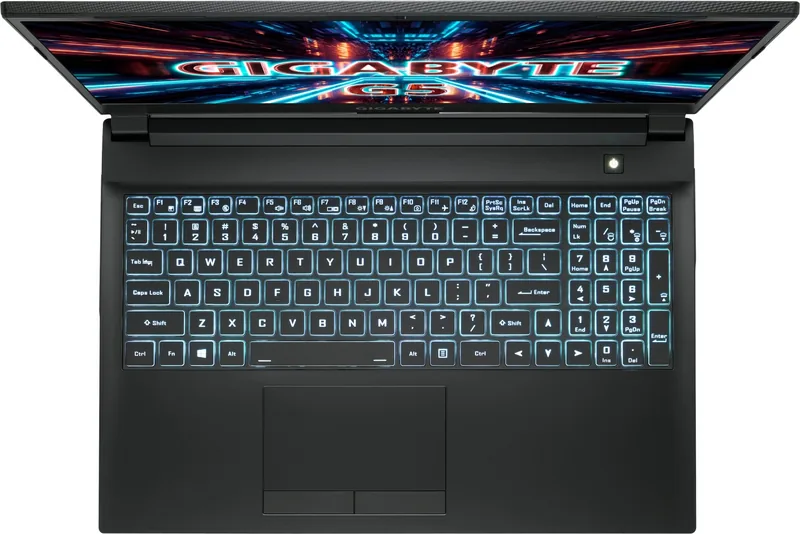
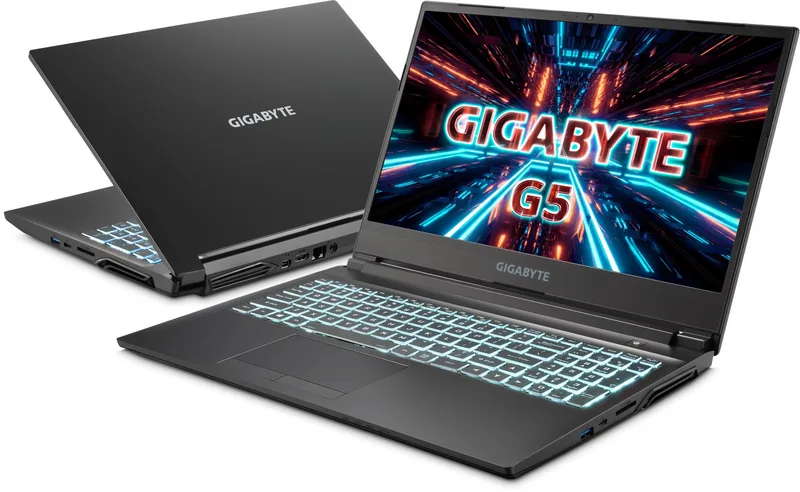
GIGABYTE G5 MD Sayong-Seolmyeongseo
PDF 설명서 · 213 페이지
한국어



빠른 확인
잘못된 답변입니다. 다시 시도하세요.
AI를 사용하여 GIGABYTE G5 MD 매뉴얼과 대화하세요
GIGABYTE G5 MD 매뉴얼에서 AI로 즉각적인 답변을 받으세요
GIGABYTE G5 MD에 대해 무엇이든 물어보세요. 이 매뉴얼의 해당 페이지를 기반으로 답변이 제공됩니다.
질문을 하세요
G5 MD을(를) 추천하시나요?
예 아니요자주 묻는 질문 질문
이 노트북에는 USB 3.2 Type-A 포트, USB 3.2 Type-C 포트, USB 2.0 Type-A 포트, HDMI, Mini DisplayPort 1.4, Ethernet, SD 카드 리더, 오디오 연결 단자 및 DC 전원 입력이 포함되어 있습니다.
이 답변이 도움이 되었나요?
Control Center를 사용하면 전원 모드를 선택하고, LED 키보드 설정을 조정하고, Flexikey 기능을 구성하고, 팬 속도를 관리할 수 있습니다. 사용 가능한 전원 모드에는 Quiet, Performance, Entertainment 및 Power Saving이 포함됩니다.
이 답변이 도움이 되었나요?
Flexikey는 사용자 지정 키보드 및 마우스 매크로, 프로필, 단축키 할당, 키 통계 및 선택한 키 비활성화를 지원합니다. 반복 작업을 간소화하고 제어 기능을 개인화하기 위한 기능입니다.
이 답변이 도움이 되었나요?
용량이 최소 32GB인 USB 플래시 드라이브를 사용하고 System Backup 도구를 시작하십시오. 복구 미디어 생성 중 기존 내용이 지워지므로 먼저 USB 드라이브를 백업하십시오.
이 답변이 도움이 되었나요?
노트북을 재시작하고 시작 중에 F9 키를 길게 눌러 복구 도구를 실행하십시오. Troubleshoot를 선택하여 복구 설정을 확인하십시오. 과정 중에는 노트북을 AC 전원에 연결해 두십시오.
이 답변이 도움이 되었나요?
예. GIGABYTE Smart Recovery는 공장 기본 설정을 복원하고 개인 데이터 및 파일을 삭제합니다. 이 옵션을 선택하기 전에 중요한 콘텐츠를 백업하십시오.
이 답변이 도움이 되었나요?
장점 및 단점
장점

- 다양한 연결 기능으로 USB Type-A, USB Type-C, HDMI, Mini DisplayPort, Ethernet, SD 리더 및 오디오 포트를 제공합니다.
- Control Center는 선택 가능한 전원 모드, 키보드 조명 제어 및 팬 속도 구성을 제공합니다.
- Flexikey는 사용자 지정 키보드 및 마우스 매크로, 프로필, 단축키 및 키 비활성화를 지원합니다.
- 내장 복구 도구와 USB 복구 미디어 생성 기능은 시스템 문제 해결 및 복원을 위한 옵션을 제공합니다.
- 전용 단축키를 통해 디스플레이, 오디오, 카메라, 터치패드, 절전 및 무선 제어 기능에 빠르게 접근할 수 있습니다.
단점

- 정확한 하드웨어 사양과 외관은 국가 및 제공 구성에 따라 달라질 수 있습니다.
- 복구 미디어를 만들려면 32GB 이상의 USB 드라이브가 필요하며 해당 드라이브의 모든 데이터가 지워집니다.
- 공장 복구는 개인 데이터를 삭제할 수 있으므로 진행 전에 외부 백업이 필수입니다.
- 복구 파티션이 삭제되거나 저장 장치가 교체된 경우 복구 기능을 사용할 수 없을 수 있습니다.
- 안전한 작동을 위해서는 단단하고 통풍이 잘 되는 표면을 사용하고 고온이나 막힌 통풍구를 피해야 합니다.
제품 사양
유형
노트북
디스플레이
39.6cm, 1920 x 1080(FHD), 16:9, 141ppi, 144Hz, 눈부심 방지(무광), IPS
CPU
Intel Core i5-11400H, 6코어/12스레드, 2.20-4.50GHz, 12MB+7.5MB 캐시, 35W TDP, 35-45W cTDP, 코드명 "Tiger Lake-H45"(Willow Cove, Intel 10nm SuperFin)
RAM
16GB DDR4-3200(8GB SO-DIMM 모듈 2개, 슬롯 2개, 최대 64GB)
SSD
512GB M.2 PCIe
HDD
해당 없음
플래시
해당 없음
그래픽
NVIDIA GeForce RTX 3050 Ti - 4GB GDDR6 - 모바일, 20 SM/2560 SP, 코드명 "GA107"(Ampere, Samsung 8nm), 1,500MHz, 최대 GPU 전력 75W
포트
USB-C 3.1 1개(10Gb/s), USB-A 3.0 2개(5Gb/s), USB-A 2.0 1개(480Mb/s), Mini DisplayPort 1.4 1개, HDMI 2.0 1개, 3.6mm 오디오 잭 2개, RJ-45 1Gb LAN 1개(Realtek RTL8411B), SD 카드 슬롯 1개, DC 입력 배럴 잭 1개(전원 커넥터)
무선
Wi-Fi 6(WLAN 802.11a/b/g/n/ac/ax, 2x2, Intel AX200), Bluetooth 5.2
인증
TPM 2.0
카메라
0.9메가픽셀
광학 드라이브
해당 없음
배터리
탈착식, 리튬 이온, 48.96Wh
전원 어댑터
배럴 플러그 1개(150W/19.5V/7.7A)
무게
2.03kg
크기
36.09 x 25.81 x 3.15cm(가로 x 세로 x 높이)
색상
검정
보증
2년(픽업 포함 택배 수리 서비스)
USB 표기
링크
제품 설명
GIGABYTE G5 MD - 무료로 읽기, 다운로드 및 인쇄
GIGABYTE G5 MD는 실용적인 연결성, 구성 가능한 제어 기능 및 안정적인 일상 작동을 중시하는 사용자를 위해 설계된 다목적 노트북입니다. 익숙한 노트북 레이아웃에 업무, 학습, 미디어 및 게임 중심의 사용 환경을 지원하는 유용한 포트와 소프트웨어 도구를 결합했습니다. 이 GIGABYTE G5 MD - 무료로 읽기, 다운로드 및 인쇄 개요에서는 이 모델에서 제공되는 핵심 기능과 작동 지침을 소개합니다.
연결성 및 일상적인 접근성
G5 MD는 주변기기, 디스플레이, 저장 장치 및 유선 네트워크를 위한 다양한 연결 옵션을 제공합니다. USB 3.2 Type-A 포트, USB 3.2 Type-C 포트, USB 2.0 Type-A 포트, HDMI, Mini DisplayPort 1.4, Ethernet, SD 카드 리더 및 오디오 연결 단자를 갖추고 있습니다. 웹캠, 마이크, 스피커, 디스플레이, 키보드 및 터치패드가 필수 내장 하드웨어를 구성합니다.
이 포트 구성은 책상 환경과 이동 중 사용 모두에 적합합니다. 사용자는 HDMI 또는 Mini DisplayPort를 통해 외부 화면을 연결하고, USB를 통해 액세서리를 연결하며, 호환되는 SD 카드에서 사진을 전송하거나 안정적인 유선 연결이 필요할 때 LAN을 사용할 수 있습니다.
개인 제어 기능 및 단축키
편리한 키보드 단축키를 통해 일반적인 설정에 빠르게 접근할 수 있습니다. 기능 키 조합으로 터치패드, 디스플레이 백라이트, 음소거, 볼륨, 화면 밝기, 카메라, 비행기 모드 및 절전 모드를 관리할 수 있습니다. 추가 제어 기능은 미디어 재생, 팬 동작, Control Center 접근 및 키보드 백라이트를 지원합니다.
포함된 Control Center는 조용한 사용, 성능, 엔터테인먼트 및 절전을 위한 전원 모드로 사용 환경을 조정할 수 있도록 합니다. 또한 LED 키보드 설정과 팬 속도 제어를 지원합니다. Flexikey는 키보드 및 마우스 매크로, 프로필 관리, 선택한 키 비활성화 및 사용자 지정 단축키 할당을 통해 추가 개인 설정 기능을 제공합니다.
백업, 복구 및 관리
G5 MD에는 문제 해결이 필요할 때 운영 체제를 복원하는 데 도움이 되는 복구 옵션이 포함되어 있습니다. 사용자는 최소 32GB 용량의 USB 드라이브를 사용하여 복구 미디어를 만들 수 있지만, 생성 과정에서 드라이브가 지워집니다. 시스템 복구 옵션에는 파일을 유지하면서 Windows를 초기화하거나 GIGABYTE Smart Recovery를 사용하여 공장 초기화를 수행하는 방법이 포함될 수 있습니다. 복구 전에 항상 개인 데이터를 백업해야 합니다.
안정적인 사용을 위해 노트북은 평평하고 통풍이 잘 되는 표면에서 사용하십시오. 통풍구를 막지 말고 침구, 쿠션, 직사광선, 과도한 열 또는 진동이 발생하기 쉬운 장소를 피하십시오. 내장 리튬 배터리는 공인 서비스 센터를 통해서만 정비해야 합니다.
참고 사항
- 제공되는 사양은 지역에 따라 다를 수 있으므로 현지 구성 세부 정보를 확인하십시오.
- 제공된 전원 어댑터를 사용하고 전원을 연결하기 전에 정격을 확인하십시오.
- 백업 및 복구 과정 중에는 노트북을 AC 전원에 연결해 두십시오.
검색 결과 67,706 온라인 매뉴얼


브랜드 또는 모델 입력