Manual.ly Logo

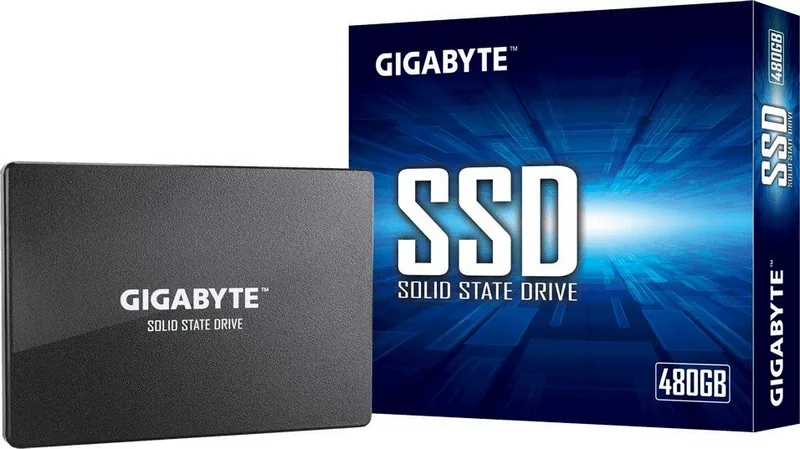
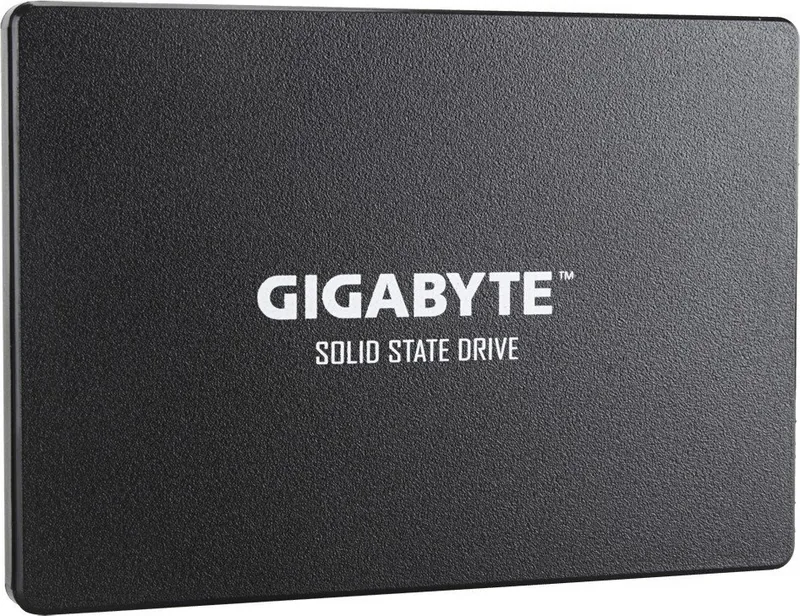
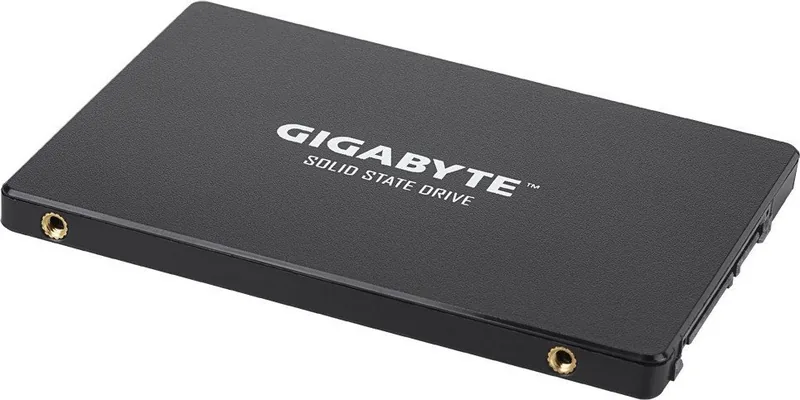
GIGABYTE SATA SSD Sayong-Seolmyeongseo

0.0 · 0 평점

PDF 설명서 · 2 페이지

한국어

M: GO-GEM-FL-25
페이지

/ 2

Loading...
d84616d218be55ad042478c671472612c6e1 page 2
Solid State Drives (SSD) Quick Installation Guide
How to Install your SSD?
NOTE: Before you start, make sure the capacity of
the SSD is larger than the capacity of your old hard
disc drive. Otherwise, Data Cloning will fail.
Install the SSD
Install in Desktop Computers
1. Unplug the computer from the power outlet.
2. Remove the computer chassis cover (please
refer to computer manual for instructions).
3. Connect the SATA and the Power cable from
the motherboard to SSD(see the motherboard
documentation for the placement of the cable
connectors).
4. Close the computer chassis and plug the
computer to the power outlet.
5. Turn on the computer.
English
Wie installiere ich meine SSD?
HINWEIS: Stellen Sie vor dem Start sicher, dass
die Kapazität der SSD größer ist als die Kapazität
Ihrer alten Festplatte. Andernfalls schlägt das
Data Cloning fehl.
Installieren einen SSD
Installieren auf Desktop-Computern
1. Ziehen Sie den Computer aus der Steckdose.
2. Entfernen Sie die Abdeckung des
Computergehäuses (Anweisungen hierzu
nden Sie im Computerhandbuch).
3. Bauen Sie die SSD in einen freien
Laufwerkschacht ein.
4. Schließen Sie das SATA Kabel an der SSD
und am Mainboard an. Schließen Sie ein SATA
Stromkabel an der SSD an. (siehe Mainboard-,
und Netzteil Dokumentation für die Platzierung
der Kabelstecker).
5. Schließen Sie das Computergehäuse und
schließen Sie den Computer an die Steckdose an.
6. Schalten Sie den Computer ein.
Deutsch
如何安裝SSD?
注意:進行複製前,請先確認SSD 的容量大
於舊硬碟的容量,否則複製會失敗。
安裝SSD
安裝到桌上型電腦
1. 將電腦的電源線拔出電源插座。
2. 拆掉電腦機殼蓋(請參見您的電腦使用
手冊)。
3. 將主機板上的電源線與SATA 纜線接到
SSD (請見主機板手冊,了解纜線接頭
位置)。
4. 裝回機殼蓋,再將電腦電源線插回電源
插座。
5. 開啟電腦。
繁體中文
¿Como instalar su SSD?
NOTA: Antes de empezar, asegúrese de que la
capcidad de su SSD sea mayor que la capacidad
de su disco duro anterior. De lo contrario, la
clonacion de datos fallará.
Instalar el SSD
Instalar en Computadoras de Escritorio
1. Desconectar la computadora de la toma de
corriente.
2. Retirar la cubierta del chasis de la
computadora (consultar el manual de la
computadora para obtener instrucciones).
3. Conectar el cable SATA y el cable de
alimentación de la placa madre al SSD
(consultar la documentación de la placa madre
para la ubicación de los conectores de cable)
4. Cierre el chasis de la computadora y conecte
la computadora a la toma de corriente.
5. Encender la computadora.
Español
SSD 설치 방법
주의 : 제품 설치 전 구매한 SSD의 용량이
현재 사용중인 저장 장치의 용량보다 커야
합니다. 그렇지 않으면 데이터 클로닝(Data
Cloning) 작업을 수행할 수 없습니다.
SSD 설치 하기
PC에 SSD를 설치하는 경우
1. PC의 전원 케이블을 콘센트에서 제거하여
주십시오.
2. PC 케이스의 커버를 열어 주십시오. (PC
또는 케이스 매뉴얼 참고 요망)
3. S SD를 SATA 케이블과 Power 케이블을
이용 하 여 메인보 드에 연결하십시오.
(각각의 케이블 커넥터는 메인보드 매뉴얼
참고 요망)
4. SSD의 설치가 완료가 되면, PC 케이스의
커버를 닫은 후 PC의 전원 케이블을
콘센트에 연결하여 주십시오.
5. PC의 전원을 켜 주십시오.
한국어
Como instalar o seu SSD?
NOTA: Antes de começar, verique se a
capacidade do SSD é maior que a capacidade
da sua unidade de disco rígido antiga. Caso
contrário, a clonagem de dados falhará.
Instale o SSD
Instalar em computadores desktop
1. Desconecte o computador da tomada elétrica.
2. Remova a tampa do gabinete do computador
(consulte o manual do computador para obter
instruções)
3. Conecte o cabo SATA e o cabo de
alimentação da placa-mãe ao SSD (consulte a
documentação da placa-mãe para a colocação
dos conectores)
4. Feche o gabinete e conecte o computador à
tomada elétrica
5. Ligue o computador
Português
SSD
をインストールするには
?
注記:
データ
複製
する
前
に
、SSD
の
容量
が
古
いハードディスクドライブの
容量
より
大
きい
ことを
確認
してください
。
そうしないと
、
デ
ータ
複製
が
失敗
します
。
SSD
をインストールする
デスクトップ
PC
にインストールする
1.
コンセントから
PC
のプラグを
抜
きます
。
2. PC
のケースカバーを
取
り
外
します
(手順
に
ついては
、
コンピュータのマニュアルを
参
照
してください
)。
3. SATA
と
電源
ケーブルをマザーボードから
SSD
に
接続
します
(
ケーブルコネクタの
配
置
については
、
マザーボードのマニュアル
を
参照
してください
)。
4. PC
のケースを
閉
じて
、PC電源
プラグをコ
ンセントに
接続
します
。
5. PC
の
電源
を
入
れます
。
日本語
如何安装SSD?
注意:进行复制前,请先确认SSD 的容量大于
旧硬盘的容量,否则复制会失败。
安装SSD
安装到电脑中
1. 将电脑的电源断电或拔掉电脑电源线。
2. 打开电脑机箱侧板(请参考机箱的使用
手册)。
3. 将电源上的电源线和SSD连接,将SATA数
据线与SSD和主板接口相连(请参考电源和
主板的使用手册)。
4. 装回机箱侧板,并重新连接电脑电源。
5. 开启电脑启用SSD。
简体中文
Как подключить к системе SSD-накопитель?
ПРИМЕЧАНИЕ: Прежде, чем приступить к
инсталляции, убедитесь в том, что емкость
SSD-накопителя превышает емкость
вашего жесткого диска. В противном случае
процедура клонирования информации будет
невозможна.
Инсталляция SSD-накопителя
Установка устройства в настольный ПК
1. Отключите питание компьютера.
2. Снимите боковую стенку корпуса системного
блока (пожалуйста, ознакомьтесь с
соответствующей инструкцией).
3. Подключите интерфейсный SATA-кабель к
материнской плате, а затем к SSD-накопителю,
подключите кабель питания к SSD-
накопителю (ознакомьтесь с документацией
на материнскую плату, чтобы определить
месторасположение указанных разъемов).
4. Верните боковую стенку корпуса на
прежнее место и подключите питание ПК.
5. Включите компьютер.
Русский

AI를 사용하여 GIGABYTE SATA SSD 매뉴얼과 대화하세요

GIGABYTE SATA SSD 매뉴얼에서 AI로 즉각적인 답변을 받으세요

GIGABYTE SATA SSD에 대해 무엇이든 물어보세요. 이 매뉴얼의 해당 페이지를 기반으로 답변이 제공됩니다.

질문을 하세요

0/1000

SATA SSD을(를) 추천하시나요?

예 아니요

자주 묻는 질문 질문

A

GIGABYTE SATA SSD를 안전하게 설치하고 사용하는 방법을 설명하는 동시에 보증 약관, 소유권 규정, 데이터 보호에 대한 기대사항을 안내합니다. 특히 데스크톱 업그레이드와 기본 드라이브 설정에 유용합니다.

이 답변이 도움이 되었나요?

A

보증은 최초 구매자에게만 적용됩니다. 제품이나 포장이 사용하지 않은 것처럼 보이거나 밀봉되어 있어도 GIGABYTE는 중고 구매자에게 보증을 제공하지 않습니다.

이 답변이 도움이 되었나요?

A

SSD 용량이 기존 드라이브의 용량보다 큰지 확인하세요. 새 SSD가 더 작으면 복제 과정이 실패하고 데이터 전송이 제대로 완료되지 않을 수 있습니다.

이 답변이 도움이 되었나요?

A

아니요. 사고, 남용, 오용, 무단 분해, 수리, 개조 또는 방치로 인한 손상은 보증 대상에서 제외됩니다.

이 답변이 도움이 되었나요?

A

아니요. 보증은 데이터 손실, 손상 및 관련 피해를 명시적으로 제외합니다. 사용자는 설치 또는 반품 전에 중요한 모든 파일과 비밀번호를 백업해야 합니다.

이 답변이 도움이 되었나요?

A

안내서는 항공, 의료, 원자력 또는 생명 유지 시스템과 같은 고위험 용도에서 제품을 사용하지 말라고 경고합니다. 이러한 환경에는 특수한 하드웨어와 지원이 필요합니다.

이 답변이 도움이 되었나요?

A

구매 영수증이나 송장과 함께 원래 포장이 필요합니다. 이는 서비스 처리 시 자격과 구매 정보를 확인하는 데 도움이 됩니다.

이 답변이 도움이 되었나요?

M: GO-GEM-FL-25

장점 및 단점

장점

  • 간단한 SATA 설치 단계로 업그레이드 과정을 쉽게 따라갈 수 있습니다.
  • 보증 지원이 명확하며 제조 결함과 연계되어 있습니다.
  • 매뉴얼에는 데이터 복제 전에 용량에 대한 유용한 경고가 포함되어 있습니다.
  • 안전한 사용, 소유권 요건, 데이터 보호에 대한 안내가 포함되어 있습니다.
VS

단점

  • 보증 범위는 최초 구매자에게만 제한됩니다.
  • 중고 또는 비공식 판매처에서의 구매는 보호되지 않습니다.
  • 오용, 사고, 수리로 인한 손상은 제외됩니다.
  • 데이터, 이익 및 기타 간접 손실은 보장되지 않습니다.
M: GO-GEM-FL-25

제품 사양

대이터인

읽기드 스테이션 드라이브 (SSD)

폭 디포터

2.5"

인터페이스

SATA 6Gb/s

영상 신뢰성

2백만 시간 (MTBF)

프로토콜

AHCI

크기

100x70x7mm (받을대치 제외)

보증

36개월 (또는 TBW 도달 시까지)

M: GO-GEM-FL-25

제품 설명

GIGABYTE SSD, SATA 매뉴얼: 보증, 설정 및 실용적 사용

GIGABYTE SSD, SATA 매뉴얼은 단순한 설치 단계 이상의 내용을 담고 있으며, 신뢰할 수 있는 SSD를 사용하는 데 필요한 핵심 사항을 보여줍니다. 이 제품은 일상적인 저장장치 업그레이드, 더 빠른 부팅 시간, 표준 데스크톱 환경에서의 더 매끄러운 시스템 성능을 위해 설계되었습니다. 이 안내서는 SSD를 올바르게 설치하고, 정상적인 작동 조건에서 사용하며, 보증 지원 자격을 유지하려면 공인된 경로를 통해 구매해야 한다고 강조합니다.

가장 중요한 주제 중 하나는 책임입니다. GIGABYTE는 보증이 최초 구매자에게만 적용되며 중고 구매에는 확장되지 않는다고 명확히 밝힙니다. 또한 구매 증빙과 원래 포장을 요구하는데, 이는 진위와 구매 날짜를 확인하는 데 도움이 됩니다. 보증 기간 내에 드라이브에 제조 결함이 발생하면 주요 조치는 GIGABYTE의 재량에 따른 수리 또는 교체입니다. 이는 체계적인 지원을 중시하는 사용자에게는 매력적이지만, 구매자는 기록을 보관하고 신뢰할 수 있는 판매처에서 구매해야 함을 의미합니다.

사용성 측면에서 빠른 설치 안내는 간단합니다. SSD는 데스크톱 PC용이며 SATA 데이터 및 전원 케이블을 통해 연결됩니다. 이전 드라이브의 데이터를 복제하기 전에, 매뉴얼은 SSD 용량이 원본 디스크보다 큰지 확인하라고 조언합니다. 이 한 가지 사항만으로도 가장 흔한 업그레이드 실수 중 하나를 방지할 수 있습니다. 또한 안내서는 컴퓨터의 전원을 끄고, 케이스를 조심스럽게 열고, 드라이브를 연결한 뒤, 모든 것이 고정되면 시스템을 다시 시작하라고 알려 줍니다.

이 매뉴얼은 제한 사항에 대해서도 솔직합니다. 우발적 손상, 오용, 무단 수리 및 기타 변조 행위는 제외됩니다. 이와 마찬가지로 사용자가 드라이브를 반환하기 전에 데이터를 백업하고 민감한 정보를 삭제할 책임이 있다고 경고합니다. SATA SSD를 설치하는 사람이라면, 성능 향상은 데이터 보호 습관과 함께 이루어져야 한다는 실용적인 상기 사항입니다.

핵심 요약

  • 간단한 케이블 연결로 SATA 기반 데스크톱 업그레이드에 적합합니다.
  • 보증 보호는 최초 소유권과 공인 구매 경로에 연동됩니다.
  • 이전 드라이브의 데이터를 복제하기 전에 용량 확인이 중요합니다.
  • 데이터 손실은 보장되지 않으므로 백업 계획이 필수입니다.

참고

  • 드라이브는 일반적인 소비자 용도로만 사용하세요.
  • 국가에 따라 보증 범위가 달라질 수 있으므로 현지 보증 약관을 검토하세요.
  • 더 안전한 지원 처리를 위해 영수증, 포장, 백업 사본을 보관하세요.
M: GO-GEM-FL-25

© Copyright 2026 Manual.ly
