Als u gebruikmaakt v
automatisch wStart en
selectMicrosoft St. Zoek O
Command C en downl
1
Functie V
in uw browser
wit knipperen.
2
Druk hierop om de v
browser
3 Lampje
lampje heeft standaar
4
• Wit: 1600 dpi (standaardwaar
• Rood: 2400 dpi
• Groen: 4800 dpi
instructies om uw pr
Gebruik.
voor pr
Voor de bes
Hvis du bruk
operativsyst
lastStart og der
Microsoft S. Søk ettOMEN Command Cent,
og last ned appen.
1
nettleserhis
endres, blink
2 Tilbak
3
4 DPI-innstillingsknapp
•
• Rø
• Grønn: 4800 DPI
derettBrukerhåndbøk.
Denne musen bruk
mulig ytelse anbefal
Start
Microso
OMEN Command C
1
2
3
4
.
operativ
automaticamentIniciar e
selecione Micr. ProcurOMEN
Command C
1
históric
2
browser.
3 Luz
4
• Vermelho: 2400 PPP
• Verde
selecione Manuais do Utilizador .
melhor desempenho
by HP.
operacional Windows 10 e o so
automaticamentIniciar e Micr.
ProcurOMEN Command C e baixe o aplicativ
1
DPI para 400 DPI. Sol
mira em um jogo de tir
mantenha es
2
3 Luz
espectr
4
• Vermelha: 2400 DPI
• Verde
Manuais
do usuário.
ideal, a HP rec
Start
O
1
2
3
4
• Verde
• Albastru: 800 DPI
Microsoft Store.
OMEN
Command Center
1
2
3
4
.
ŠtartMicrosoft St
OMEN C.
1
2
3 Indikátor
12 farieb.
4
User
Guides
sistem Windows 10 in se pr
,
OMEN
Command C in prenesit
1
bo pomagal nameriti v prvoosebnih str
2
brskalnika.
3
4
palec.
.
Jos käytettäv
automaattises ja v
Microsoft S. Kirjoita hakOMEN C
Center ja l
1
painamall
DPI:hin pitämällä p
k
vilkkuu k
2
painik
3
4 DPI-asetuspainik
• Sininen: 800 DPI
Saat lisätietoa hiir
tuottee .
T
tarkkuuden. Hiiri toimii p
Start Microsoft S.
OMEN Command C
1
unapred i snajpersk
beloj boji tri p
2
3 Lampica
Da bist
4
• Zel
• Plava: 800 TPI
k.
Windows 10 och progr
väljer du Start och sedan Micr
OMEN Command C och hämta där
1 Framåt/
webbläsarhist
2
3 Ljus
spektrum av 12 fär
4
• Vit: 1 600 dpi (standard)
.
หากค
ุ
ณใ
้
คอมพ
ิ
วเตอร
์
ท
ี
่
ใ
้
ระบบปฏ
ิ
บ
ั
ต
ิ
การ Windo
และซอฟต
์
แ
์
ไม
่
ดา
์
โ
ั
ตโ
ั
ต
ิ
ใ
้
เล
ื
อก เร
ิ
่
ม
จากน
ั
้
นเล
ื
อก Microsoft S ค
้
นห OMEN Command
Center และจ
ั
้
นใ
้
ดา
์
โ
1 ป
ุ
่
ม ไ
้
างหน
้
า/ ส
์
งก
์
ช
ั
นไ
้
างหน
้
า— กดเ
ื
่
อแสดงหน
้
าถ
ั
ดไ ใ
ั
ต
ิ
เ
์
เ
์
ของ
ค
ุ
ณ
งก
์
ช
ั
นส
์
—กดค
้
างไ
้
เ
ื
่
อลด DPI เห
ื
อ 400 DPI ปล
่
อยป
ุ
่
ม
เ
ื
่
อกล
ั
บไ ใ
้
การต
ั
้
งค
่
า DPI จจ
ุ
บ
ั
น ใ
้
ป
ุ
่
มน
ี
้
เ
ื
่
อช
่
วยใ
็
งระหว
่
าง
เล
่
นเกมย
ิ
งม
ุ
มมองบ
ุ
คคลท
ี
่
หน
ึ
่
ง
หากต
้
องการสล
ั
บระหว
่
างงก
์
ช
ั
นไ
้
างหน
้
าและงก
์
ช
ั
นส
์
ให
้
กดป
ุ
่
มน
ี
้
และล
ู
กกล
ิ
้
งค
้
างไ
้
พร
้
อมก
ั
นเ
็
นเ 3 ว
ิ
นา
ี
เม
ื
่
อเ
ี
่
ยนก
ต
ั
้
งค
่
าเ
็
น
ี
่
ส
�
าเ
็
จแล
้
ว ไ
ิ
บเ
็
นส
ี
ขาวสามคร
ั
้
ง
2 ป
ุ
่
มย
้
อนกล
ั
บ
กดเ
ื
่
อแสดงหน
้
าก
่
อน
้
าใ
ั
ต
ิ
เ
์
เ
์
ของค
ุ
ณ
3 ไ
หากต
้
องการเ
ี
่
ยนส
ี
ไ
ื
อเอฟเ
์
แสงไ ใ
้
ใช
้
ตามค
่
าเ
ิ
่
มต
้
น ไ
สเ
ั
ม 12 ส
ี
4 ป
ุ
่
มการต
ั
้
งค
่
า DPI
กดเ
ื
่
อเ
ี
่
ยนก
ั
้
งค
่
า DPI
• ส
ี
ขาว: 1600 DPI (ค
่
าเ
ิ
่
มต
้
น)
• ส
ี
แดง: 2400 DPI
• ส
ี
เข
ี
ย: 4800 DPI
• ส
ี
น
�
้
า
ิ
น: 800 DPI
ส
�
าหร
ั
บข
้
อม
ู
ลเ
ิ
่
มเต
ิ
มเก
ี
่
ยวก
ั
บการก
�
าหนดค
่
าเมาส
์
ให
้
ไป
ี
่
และปฏ
ิ
บ
ั
ต
ิ
ตามค
�
าแ
�
าเ
ื
่
อ
ค
้
น
ิ
ตภ
ั
ณ
์
ของค
ุ
ณ จากน
ั
้
นเล
ื
อก ค
ู
่
ม
ื
อ
ู
้
ใช
้
เมาส
์
น
ี
้
ใ
้
เ
็
นเ
์
ต
ิ
ดตามแ
ิ
คอลเ
ื
่
อคว
่
นย
�
าและ
คว
ู
กต
้
องของการเล
่
นเกม HP ขอแ
�
าใ
้
ใ
้
แผ
่
น
์
ค
ุ
ณภาพส
ู
ง เช
่
นเ
ื
่
อประส
ิ
ทธ
ิ
ภาพส
ู
งส
ุ
ด
OMEN
Command C
1
2
3
4
Microsoft Store
OMEN Command Center
1
2
3
4
•
Windows 10オペレーティング システムを実行してい
るコンピューターをお使いで、ソフトウェアが自
動的にダウンロードされない場合は、[スタート] →
[ストア]または [Microsoft Store]の順に選択します。
[OMEN を検索して、アプリをダウン
ロードします。
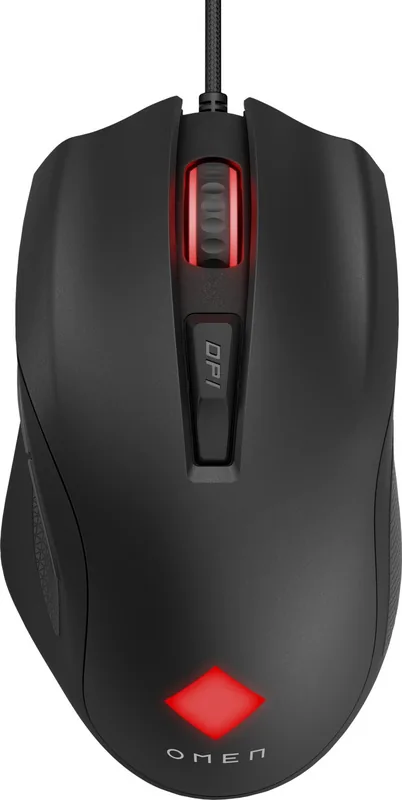
1 進む/スナイパー ボタン
進む機能:このボタンを押すと、ブラウザーの閲覧
履歴の次のページに移動します。
スナイパー機能
400
定に
ティング
ます。
進む機能とスナイパー機能を切り替えるには、この
ボタンとスクロール ホイールを同時に3秒間押した
ままにします。設定が正常に変更されると、ランプ
が白色で3回点滅します。
2 戻るボタン
このボタンを押すと、ブラウザーの閲覧履歴の前の
ページに移動します。
3 ランプ
ランプの色または照明効果を変更するには、[OMEN
Command Center]を使用します。初期設定では、12
色のスペクトルが表示されます。
4 DPI設定ボタン
このボタンを押すと、DPI設定が変更されます。
• 白色:1600 DPI(初期設定)
• 赤色:2400 DPI
• 緑色:4800 DPI
• 青色:800 DPI
マウスの構成について詳しくは、HPのサポートWeb
サイト、http://www.hp.com/jp/support/
説明に沿ってお使いの製品を探します。[ユーザー
ガイド]を選択します。
このマウスは、正確な操作を可能にするオプティカル
トラッキング
を快適にプレイできます。最適なパフォーマンスを
実現するために、OMEN by HPマウス パッドなどの
高品質なマウス
ます。
Windows 10 운영 체제를 실행하는 컴퓨터를 사용하고
있으며 소프트웨어가 자동으로 다운로드되지
않는 경우, 시작을 선택한 다음 Micr를
선택합니다. OMEN C를 검색한 다음
응용 프로그램을 다운로드합니다.
1 앞으로 /스나이퍼 버튼
앞으로 기능— 브라우저 방문 기록에서 다음
페이지를 표시하려면 누릅니다.
스나이퍼 기능—DPI 를 400DPI 까지 낮추려면 버튼을
길게 누릅니다. 현재 DPI 설정으로 되돌리려면
버튼에서 손을 뗍니다. 1 인칭 슈팅 게임에서 이
버튼을 사용하여 조준합니다.
앞으로 기능과 스나이퍼 기능을 전환하려면 이
버튼과 스크롤 휠을 3 초간 동시에 길게 누릅니다.
설정 변경이 완료되면 표시등이 하얀색으로 세 번
깜빡입니다.
2 뒤로 버튼
브라우저 방문 기록에서 이전 페이지를 표시하려면
누릅니다.
3 표시등
표시등 색상 또는 표시등 효과를 변경하려면 OMEN
Command C
표시등은 12개의 색상 스펙트럼을 표시합니다.
4 DPI 설정 버튼
DPI 설정을 변경하려면 누릅니다 .
• 흰색 : 1600DPI(기본값 )
• 빨간색 : 2400DPI
• 녹색 : 4800DPI
• 파란색 : 800DPI
마우스 구성에 대한 자세한 내용을 확인하려면
페이지로 이동하여
지침에 따라 제품을 찾으십시오. 그다음, 사용
설명서를 선택합니다.
이 마우스에는 게이밍 등급의 정밀도와 정확도를
위한 광학 추적 센서가 있습니다. 최적의 성능을 위해
HP에서는 마우스 패드와 같은 고품질의
마우스 패드 사용을 권장합니다.
如果您的计算机运行的是 Windows 10 操作系统,
且软件没有自动下载,请选择开始 ,然后选择
Microsoft S。搜索 OMEN C,
然后下载应用程序。
1 前进 /狙击按钮
前进功能 按下可显示浏览器历史记录中的
下一页。
狙击功能 按住可将 DPI 降至 400 DPI 。松开则可
返回到当前的 DPI 设置。在第一人称射击游戏中使
用此按钮有助于瞄准目标。
要在前进和狙击功能之间切换,请同时按住此按
钮和滚轮 3 秒钟。成功更改设置后,指示灯会闪
三次白光。
2
后退按钮
按下可显示浏览器历史记录中的上一页。
3 指示灯
要更改指示灯颜色或照明效果,请使用
。默认情况下,指示灯可显示 12
种颜色。
4 DPI 设置按钮
按下可更改 DPI 设置。
• 白色: 1600 DPI(默认值)
• 红色: 2400 DPI
• 绿色: 4800 DPI
• 蓝色: 800 DPI
要获取关于如何配置鼠标的更多信息,请转到
,并按照说明查找您的
产品。然后选择用户指南 。
此鼠标使用光学跟踪传感器,可实现游戏级精度
和准确性。要获得最佳性能,HP 建议使用高质量
鼠标垫,例如 鼠标垫。
若您使用搭載 Windows 10 作業系統的電腦且軟體
並未自動下載,請選擇開始 ,接著選擇 Microsoft
Store。搜尋 OMEN Command C,接著下載應
用程式。
1 前進 /狙擊手按鈕
前進功能 按下即可顯示瀏覽器歷史記錄中的下
一頁。
狙擊手功能 按住即可將 DPI 降至 400 DPI 。鬆開
則可回到目前 DPI 設定。在第一人稱射擊遊戲中使
用此按鈕可協助瞄準目標。
若要在前進功能和狙擊手功能之間切換,請同
時按住此按鈕和捲動滾輪 3 秒。當設定變更成功
時,背光會閃白光三次
。
2 後退按鈕
按下即可顯示瀏覽器歷史記錄中的上一頁。
3 指示燈
如需變更背光色彩或燈光效果,請使用
。依預設,背光可呈現 12 種顏色
的光譜。
4 DPI 設定按鈕
按下即可變更 DPI 設定。
• 白色: 1600 DPI(預設值)
• 紅色: 2400 DPI
• 綠色: 4800 DPI
• 藍色: 800 DPI
如需更多關於如何配置滑鼠的資訊,請前往
,並依照指示尋找您的
產品。然後選取使用指南 。
此滑鼠使用光學追蹤感應器來實現遊戲級別的精
確度和準確度。若要獲得最佳效能,HP 建議使用
高品質滑鼠墊,例如 專用滑鼠墊。
1 2 4 3
20008 Champion Forest Dr
Suite 1
Spring, TX 77379
832-717-4331
Color Side 1:
BLACK + MA
bleeds 3 sides
Flat size:
23.6 x 17.622 in
599.44 x 447.60 mm
Fold 1:
4-panel
accordion
Fold 2:
6-panel
accordion
Color Side 2:
BLACK + MA
bleeds 3 sides
Folded size:
5.9 x 2.937 in
150 x 100 mm



Antoinette Hartmann
5개월 전
마우스 클릭 소리가 너무 시끄럽고 무게 조절 compartments는 쉽게 분리되나요?
Manual.ly
5개월 전
HP 오멘은 일부 사용자가 산만하게 느낄 수 있는 클릭 소리가 들립니다. 무게 조절 구획의 경우, 안전한 잠금 장치가 설계되어 있어 열려면 특정 도구나 노력이 필요하므로 자주 제거하기에는 빠르거나 편리하지 않습니다. 최적의 성능과 소프트웨어 통합을 위해 공식 HP 게이밍 소프트웨어를 사용하시기를 권장합니다.