Manual.ly Logo

HyperX Alloy Elite 2 Sayong-Seolmyeongseo

4.4 · 7 평점

PDF 설명서 · 11 페이지

한국어

M: OA-GPT-5-NAN
페이지

/ 11

Loading...
aba85a7392909a1a312fa35ce2e63e0ed180 page a
FRANÇAIS
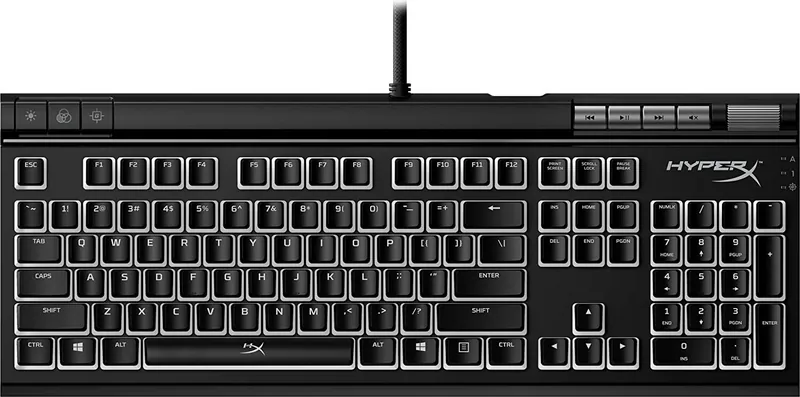
Présentation du clavier
A - Bouton de contrôle de la luminosité
B - Bouton de sélection du prol
C - Bouton du mode Jeu
D - Port USB arrière (transfert USB 2.0)
E - Boutons de contrôle Multimédia
F - Bouton de désactivation du volume
G - Roulette de réglage du volume
H - Témoins lumineux : Verrouillage de la touche Majuscule / Verrouillage
du clavier numérique / Mode jeu
Installation
Branchez les deux connecteurs USB à l'ordinateur.
Touches de fonction
Logiciel HyperX NGENUITY
Pour personnaliser les eets lumineux, le mode Jeu et les macros,
téléchargez le logiciel HyperX NGENUITY: hyperxgaming.com/ngenuity
Questions ou problèmes de conguration ?
Contactez l'équipe d'assistance HyperX:
hyperxgaming.com/support/keyboards
ITALIANO
Descrizione generale della tastiera
A - Pulsante di controllo della luminosità
B - Pulsante di selezione dei proli
C - Pulsante modalità Game
D - Porta posteriore USB (USB 2.0 pass-through)
E - Pulsanti di controllo multimediale
F - Pulsante di silenziamento volume
G - Manopola di regolazione del volume
H - Indicatori Modalità Game / Bloc Num / Bloc Maiusc
Installazione
Inserire entrambi i connettori USB nel computer.
Tasti funzione
Software HyperX NGENUITY
Per personalizzare illuminazione, modalità Game e impostazioni macro,
scaricare il software HyperX NGENUITY al seguente indirizzo:
hyperxgaming.com/ngenuity
Avete altre domande o dubbi sulla congurazione?
Contattare il team di supporto HyperX all'indirizzo
hyperxgaming.com/support/keyboards
DEUTSCH
Tastatur-Übersicht
A - Helligkeitskontrolle
B - Prolauswahl-Taste
C - Gaming-Modus-Taste
D - Rückseitiger USB-Anschluss (USB 2.0 Pass-Through)
E - Mediensteuertasten
F - Stummschalttaste
G - Lautstärkeregler
H - LEDs für Feststelltaste / Num-Sperre / Gaming-Modus
Installation
Verbinde beide USB-Stecker mit dem Computer.
Funktionstasten
HyperX NGENUITY Software
Lade die HyperX NGENUITY Software zum Anpassen von
Beleuchtung, Gaming-Modus und Makro-Einstellungen unter
hyperxgaming.com/ngenuity herunter.
Fragen oder Probleme bei der Einrichtung?
Wende dich an das HyperX Support-Team unter
hyperxgaming.com/support/keyboards
POLSKI
Prezentacja klawiatury
A - Przycisk sterowania jasnością
B - Przycisk wyboru prolu
C - Przycisk trybu gry
D - Tylny port USB (złącze przelotowe USB 2.0)
E - Przyciski sterowania multimediami
F - Przycisk wyciszenia
G - Pokrętło głośności
H - Wskaźniki Caps Lock / Num Lock / trybu gry
Instalacja
Podłącz oba wtyki USB do komputera.
Klawisze funkcji
Oprogramowanie HyperX NGENUITY
Aby dostosować ustawienia podświetlenia, trybu gry i makr, pobierz
oprogramowanie HyperX NGENUITY na stronie
hyperxgaming.com/ngenuity
Pytania? Problemy z konguracją?
Skontaktuj się z działem pomocy technicznej HyperX na stronie
hyperxgaming.com/support/keyboards
ESPAÑOL
Descripción del teclado
A - Botón para regular el brillo
B - Botón de selección del perl
C - Botón de Modo Juego
D - Puerto USB trasero (para conectar USB 2.0)
E - Botones de control multimedia
F - Botón de silencio
G - Rueda de control de volumen
H - Bloqueo de mayúsculas / Bloqueo numérico /
Indicadores de Modo Juego
Instalación
Conecta ambos conectores USB a la computadora.
Teclas de función
Software HyperX NGENUITY
Para personalizar los ajustes de iluminación, Modo Juego y ajustes macro,
descarga el software HyperX NGenuity en hyperxgaming.com/ngenuity
¿Tienes alguna pregunta o consulta sobre la instalación?
Ponte en contacto con el equipo de ayuda de HyperX en
hyperxgaming.com/support/keyboards
PORTUGUÊS
Visão Geral do teclado
A - Botão de controle do brilho
B - Botão de seleção de perl
C - Botão de Modo Jogo
D - Porta USB traseira (conexão via USB 2.0)
E - Botões de controle de mídia
F - Botão sem som
G - Controle de volume
H - Indicadores Modo Jogo / Num Lock / Caps Lock
Instalação
Conecte ambos os conectores USB ao computador.
Teclas de função
Software HyperX NGENUITY
Para personalizar as congurações de iluminação, Modo Jogo e macro,
faça o download do software HyperX NGenuity em
hyperxgaming.com/ngenuity
Dúvidas ou Problemas na Instalação?
Entre em contato com a equipe de suporte HyperX em
hyperxgaming.com/support/keyboards
ČEŠTINA
Přehled klávesnice
A - Tlačítko ovládání jasu
B - Tlačítko výběru prolu
C - Tlačítko herního režimu
D - Zadní USB port (průchozí port USB 2.0)
E - Tlačítka pro ovládání médií
F - Tlačítko vypnutí zvuku
G - Kolečko ovládání hlasitosti
H - Ukazatele tlačítek Caps Lock / Num Lock / herní režim
Instalace
Připoj oba USB konektory k počítači.
Funkční klávesy
Software HyperX NGENUITY
Pokud si chceš upravit podsvícení, herní režim a nastavení maker,
stáhni si software HyperX NGenuity z adresy
hyperxgaming.com/ngenuity
Otázky nebo problémy s nastavením?
Obrať se na tým podpory HyperX na adrese
hyperxgaming.com/support/keyboards
УКРАЇНСЬКА
Огляд клавіатури
A - Кнопка контролю яскравості
B - Кнопка вибору профілю
C - Кнопка ігрового режиму
D - Задній USB-порт (USB 2.0 наскрізний)
E - Кнопки управління носієм
F - Кнопка вимкнення звуку
G - Колесо регулювання гучності
H - Caps Lock / Num Lock / індикатори ігрового режиму
Установлення
Під’єднайте обидва USB-роз’єми до комп’ютера.
Функціональні клавіші
Програмне забезпечення HyperX NGENUITY
Щоб змінити налаштування світіння, ігрового режиму та макросів,
завантажте програмне забезпечення HyperX NGENUITY з сайту
hyperxgaming.com/ngenuity
Виникли питання або проблеми під час установки?
Зверніться до служби підтримки HyperX на сайті
hyperxgaming.com/support/keyboards
РУССКИЙ
Обзор клавиатуры
A - Кнопка регулировки яркости
B - Кнопка выбора профиля
C - Кнопка игрового режима
D - Задний порт USB (проходной порт USB 2.0)
E - Кнопки управления мультимедиа
F - Кнопка отключения звука
G - Колесико регулировки громкости
H - Индикаторы игрового режима / Num Lock (фиксация числового
регистра) / Caps Lock (фиксация заглавных букв)
Установка
Подсоедините оба разъема USB к компьютеру.
Функциональные клавиши
Программное обеспечение HyperX NGENUITY
Для персонализированной настройки параметров подсветки,
игрового режима и макросов загрузите программное обеспечение
HyperX NGenuity по адресу hyperxgaming.com/ngenuity
Вопросы или проблемы с настройкой?
Свяжитесь с командой технической поддержки HyperX по адресу
hyperxgaming.com/support/keyboards
󳺍󶴸中文
󶇬󳇲概󵆚
A - 亮度控制鍵
B -
設定檔選擇鍵
C -
遊戲模式鍵
D - 後方 USB 連接埠 (USB 2.0 傳輸)
E -
媒體控制鍵
F - 音量靜音鍵
G - 音量控制滾輪
H - 大寫鎖定 / 數字鎖定 / 遊戲模式指示燈
安󴿡󵍦明
將兩組 USB 連接至電腦󺻗
功󴌑󶇬
HyperX NGENUITY 󵨤󶴸
如果您要自訂燈光效果󺻖遊戲模式󺻖效能和指派巨集󺻘可以在此下載
HyperX NGENUITY 軟體󻧑hyperxgaming.com/ngenuity
有任何問󶤧或󵉣定困󶛔󻞃
請聯絡 HyperX 支援團隊󺻘網址為󻧑
hyperxgaming.com/support/keyboards
󳦁体中文
󶑚󳇡概󵆣
A - 亮度控制按钮
B - 配置文件选择按钮
C - 游戏模式按钮
D - 背面 USB 端口 (USB 2.0 直通)
E -
媒体控制按钮
F - 静音按钮
G - 音量控制滚轮
H - 大写锁定/数字锁定/游戏模式标识
安󴾲
将两个 USB 端口连接到电脑󺹐
功󴌐󶑚
HyperX NGENUITY
󵬃件
要定制灯光󺹏游戏模式和宏设置󺺀请访问以下网站下载 HyperX NGENUITY
软件󻧑hyperxgaming.com/ngenuity
存有󲾘󶕣或󵲘到󵖏󴁃󶕣󶦔󺷱
联系 HyperX 支持团队󻧑hyperxgaming.com/support/keyboards
日本語
キーボードの概要
A - 明度コントロールボタン
B -プロファイル選択ボタン
C -ゲームモードボタン
D -背面のUSB ポート(USB 2.0 パススルー)
E -
メディアコントロールボタン
F -音量ミュートボタン
G -音量コントロールホイール
H -Caps Lock / Num Lock / ゲームモードのインジケーター
インストール方法
両方のUSB コネクターをコンピューターに接続します。
ファンクションキー
HyperX NGENUITY
ソフトウェア
ライティング、ゲームモード、マクロ設定をカスタマイズするには、
HyperX NGENUITY ソフトウェアをhyperxgaming.com/ngenuity からダウ
ンロードしてください。
ご質問、またはセットアップに問題がありますか?
HyperX サポートチーム(hyperxgaming.com/support/keyboards )
までお問い合わせください。
한국어
키보드 개요
A -
밝기 제어 버튼
B - 프로필 지정 버튼
C - 게임 모드 버튼
D - 백 USB 포트 (USB 2.0 통과)
E -
미디어 제어 버튼
F - 음소거 버튼
G - 볼륨 제어 휠
H - Caps Lock / Num Lock / 게임 모드 표시기
설치
컴퓨터에 양쪽 USB 커넥터들을 모두 연결합니다.
기능 키
HyperX NGENUITY 소프트웨어
조명, 게임 모드 및 매크로 설정을 사용자 지정하려면
hyperxgaming.com/ngenuity 에서 HyperX NGENUITY 소프트웨어를
다운로드하십시오.
질문 또는 설치 문제가 있으십니까?
hyperxgaming.com/support/keyboards
에서
HyperX 지원팀에 문의하십시오.
기능 키 기능
게임 모드를 활성화 해서 ( ) Windows 키를 비활성화시키고
게임 도중 실수로 게임이 중단되는 것을 방지합니다. 게임
모드가 활성화된 경우 표시기에 조명이 들어옵니다.
재생/일시 정지
( ) , 뒤로 건너뛰기 ( ) 또는 앞으로
건너뛰기
( ) 음악을 듣거나 비디오를 보는 동안.
온보드 메모리에서 프로필 간 전환을 수행합니다.
백라이트 밝기
LED 변경. 다음과 같은 5 단계의 밝기가
있습니다.
컴퓨터 오디오 볼륨 키우기 또는 줄이기.
음소거
( ) 컴퓨터 오디오.
ﺮﻋ
ﺢﻴﺗﺎﻔﳌا ﺔﺣﻮﻟ ﲆﻋ ﺔﻣﺎﻋ ةﺮﻈﻧ
  
- A
   - B
   - C
 USB  ( USB 2.0) - D
   - E
    - F
   - G
   / Num Lock / Caps Lock- H
ﺖﻴﺒﺜﺘﻟا

USB   
ﻒﺋﺎﻇﻮﻟا ﺢﻴﺗﺎﻔﻣ
ﺢﻴﺗﺎﻔﻣ
HyperX NGENUITY
       
HyperX NGENUITY Software  hyperxgaming.com/ngenuity
ﺖﻴﺒﺜﺘﻟا
  
HyperX
hyperxgaming.com/support/keyboards
ﻒﺋﺎﻇﻮﻟا ﺢﻴﺗﺎﻔﻣةﺰﻴﳌا
  
( )  
Windows   .    
   .
 / ( )  
   ( )
       .
.    
LED   . 5 
.    
     .
 ( )  .
( )

AI를 사용하여 HyperX Alloy Elite 2 매뉴얼과 대화하세요

HyperX Alloy Elite 2 매뉴얼에서 AI로 즉각적인 답변을 받으세요

HyperX Alloy Elite 2에 대해 무엇이든 물어보세요. 이 매뉴얼의 해당 페이지를 기반으로 답변이 제공됩니다.

질문을 하세요

0/1000

Alloy Elite 2을(를) 추천하시나요?

예 아니요
0
User Pic

Marius Keller

9개월 전

HyperX 키보드 소프트웨어가 일부 PC에서 버그가 있을 수 있다고 들었어요. MSI B550 메인보드를 포함해서 Windows 10에서 키보드를 안정적으로 인식하고 RGB 조명 프로필을 저장할 수 있을까요?

0
User Pic

Manual.ly

9개월 전

소프트웨어를 설치하지 않아도 키보드는 기본 설정으로 즉시 작동해야 합니다. 프로필 저장 및 전체 RGB 제어를 위해서는 해당 모델에 맞는 최신 HyperX 키보드 소프트웨어를 설치하고 관리자 권한으로 실행해주세요. 인식 또는 저장이 실패하는 경우(일부 사용자는 MSI B550 관련 문제를 보고합니다) 다음 단계를 시도해보세요: USB 허브를 사용하지 않고 직접 USB 포트(가급적 다른 포트)를 통해 연결을 해제했다가 다시 연결하고, 소프트웨어를 재설치하며, Windows USB/칩셋 드라이버를 업데이트하세요. 충돌 방지를 위해 RGB 또는 매크로를 제어하는 다른 프로그램도 종료하거나 비활성화해주세요. 문제가 계속되면, 올바른 호환성 설정이나 업데이트를 안내해드릴 수 있도록 소프트웨어 버전과 메인보드/BIOS 세부 정보를 가지고 지원팀에 문의해주세요.

M: OA-GPT-5-NAN
M: OA-GPT-5-NAN

자주 묻는 질문 질문

A

예. Alloy Elite 2는 키보드 전원 및 데이터용 하나와 USB 2.0 패스스루 포트를 활성화하는 두 번째 플러그, 총 두 개의 USB 플러그를 사용합니다. 모든 기능 및 패스스루 장치 지원을 위해 두 플러그를 모두 연결하세요.

이 답변이 도움이 되었나요?

A

이 모델은 HyperX Red 리니어 기계식 스위치를 사용합니다. 택타일 범프나 큰 클릭 소리 없이 부드럽고 저저항의 이동을 제공하여 빠르고 일관된 키 입력을 선호하는 게이밍 및 빠른 타이핑에 적합합니다.

이 답변이 도움이 되었나요?

A

per-key RGB 효과, 매크로 녹화 및 프로필 관리를 사용하려면 hyperxgaming.com/ngenuity에서 HyperX NGENUITY를 설치하세요. 기본 조명 레벨과 프로필 전환은 소프트웨어 없이 온보드 컨트롤로도 가능합니다.

이 답변이 도움이 되었나요?

A

게임 모드는 게임 중 실수로 인한 중단을 방지하기 위해 윈도우 키를 비활성화합니다. 활성화되면 LED 표시등이 켜집니다. 다른 기능은 계속 사용 가능하며 미디어 컨트롤도 작동합니다.

이 답변이 도움이 되었나요?

A

패스스루는 USB 2.0이며 대부분의 게이밍 마우스와 주변기기에 대해 일반적으로 충분하지만 USB 3.x보다 대역폭이 낮습니다. 지연은 일반적인 게이밍 마우스에 대해 보통 허용 가능한 수준입니다.

이 답변이 도움이 되었나요?

A

예. Alloy Elite 2에는 키보드에 직접 저장된 프로필을 온보드 프로필 선택 컨트롤을 사용해 저장하고 전환할 수 있는 온보드 메모리가 있습니다.

이 답변이 도움이 되었나요?

A

설정 도움 및 문제 해결은 HyperX 지원(hyperxgaming.com/support/keyboards)에서 가이드, 다운로드 및 연락 옵션을 확인하세요.

이 답변이 도움이 되었나요?

M: OA-GPT-5-NAN

장점 및 단점

장점

  • 빠른 게임과 원활한 타이핑에 적합한 부드럽고 저마찰의 HyperX Red 리니어 스위치
  • 5단계 온보드 밝기와 온보드 프로필 저장이 가능한 커스터마이즈 가능한 RGB
  • 빠른 오디오 제어를 위한 전용 미디어 키와 촉감 있는 볼륨 휠
  • 편리한 주변기기 연결과 깔끔한 케이블 정리를 위한 USB 2.0 패스스루
  • 플레이 중 실수로 인한 중단을 방지하는 윈도우 키 비활성화(Game Mode)
VS

단점

  • 전체 기능 지원을 위해 두 개의 USB 포트 필요(키보드 + 패스스루)
  • DE 레이아웃은 다른 지역 배열을 기대하는 사용자에게는 적합하지 않을 수 있음
  • 고급 커스터마이제이션은 HyperX NGENUITY 소프트웨어 설치 필요
  • 리니어 스위치는 클릭감이나 촉각 피드백을 선호하는 사용자에게는 피드백이 적음
  • USB 2.0 패스스루는 USB 3.x 대안보다 대역폭이 낮음
M: OA-GPT-5-NAN

제품 사양

브라이트

DE

유형

기계식

스위치 모듈

HP HyperX RED

조명

RGB, 개별 키

키캡 프로파일

빈높은, PBT베이리스

키캡 디자인

표준

키캡 모양

평면

숫자 패드

표준

화살표 키

표준

커서 키

표준

엔터 키

표준

삭제 키

표준

상태 표시기

Capslock, Num, Scroll Lock

클래시스트

N/A

풀이 스

멤 속도

풀이 스 색상

단색, 검정

키캡 마감

"트랜스 키캡", 다크, 검정

키 각인

단색, 듀크색 (반대방향)

연결

유선 (1.8m), USB-A 2.0

전원 공급

USB

크기 (가로x세로x높이)

444x38x174mm

무게

1.50kg

특수 기능

7개의 마이크미디어 키, 1x 내장 더미 라이브 (스피커 홀, 오른쪽 상단), 안전 고스트덱 (N-키 버크온버), USB 허브크 (1x USB-A 2.0), 윈보드 매모리

스위치 제조사

HP

스위치 모델

HyperX

스위치 모듈

RED

스위치 특성

선택

덧타일 키드 바디

없음

노브

없음

구동력

45.00cN ~ 45.89gf

키 트래블

3.80mm

덧타일 압력

N/A

사전 이동

1.80mm

수명

80 Mio.

비고

이전 "HyperX" 브랜드 소재주존율된 Kingston은 "HyperX" 브랜드로 제품을 계속 판매하는 게이브니다. "HyperX" 브랜드로 제품을 계속 판매하는 것입니다. 2020/2021년 동안 HP Hewlett Packard에 인수업되었습니다.

M: GO-GEM-FL-25

제품 설명

HP HyperX Alloy Elite 2 RGB 기계식 키보드 (HyperX Red, USB, DE) 매뉴얼

HP HyperX Alloy Elite 2는 부드럽고 조용한 키 입력과 빠른 작동을 제공하는 HyperX Red 리니어 스위치를 중심으로 설계된 풀 기능 RGB 기계식 키보드로, 반응성이 좋고 마찰이 적은 키감을 선호하는 게이머와 타이피스트에게 적합합니다. 이 DE(독일) 레이아웃 유선 키보드는 듀얼 USB 플러그(하나는 키보드용, 하나는 USB 2.0 패스스루용)를 통해 연결되며 전용 미디어 컨트롤, 볼륨 휠, 밝기·프로필 선택·게임 모드용 빠른 접근 버튼을 포함합니다.

주요 특징 및 사용 경험

Alloy Elite 2는 기본적으로 온보드 컨트롤로 접근 가능한 5단계 밝기 조절이 가능한 커스터마이즈 가능한 RGB 백라이트를 제공하며, 온보드 프로필 저장 기능으로 선호하는 조명 및 키 설정을 키보드에 직접 저장할 수 있습니다. 통합된 USB 2.0 패스스루는 마우스나 다른 장치를 키보드에 직접 연결하여 케이블 정리를 간편하게 합니다. 미디어 키와 촉감이 있는 볼륨 휠은 현재 작업이나 게임을 떠나지 않고도 빠른 제어를 가능하게 합니다.

HyperX Red 기계식 스위치는 빠른 키 입력을 위한 일관된 작동을 제공하는 리니어한 감각을 제공하여 장시간 게임 세션과 원활한 타이핑에 적합합니다. 키보드의 게임 모드는 실수로 인한 중단을 방지하기 위해 윈도우 키를 비활성화하며 활성화 시 LED로 표시됩니다. 펑션 키는 재생/일시정지, 건너뛰기 등 미디어 명령도 처리합니다.

커스터마이제이션 및 소프트웨어

더 깊은 개인화—상세한 RGB 효과, 매크로 할당, 조명 동기화 및 게임 모드 조정—를 원하면 HyperX NGENUITY 소프트웨어 사용을 권장합니다. NGENUITY는 복잡한 조명 패턴, 키별 할당 및 게임이나 작업 흐름에 따른 프로필 관리를 가능하게 합니다. 하드웨어 전용 제어를 선호하는 경우에도 많은 일반 설정을 키보드의 펑션 컨트롤로 직접 조정할 수 있습니다.

구성 및 실용적 참고사항

Alloy Elite 2는 견고한 키캡, 단단한 섀시 안정성 및 독일(DE) 배열에 적합한 실용적인 레이아웃 옵션을 갖춘 내구성 있는 구조와 게이머 중심의 기능 세트를 균형 있게 제공합니다. 키보드는 5단계 밝기, 온보드 프로필 및 빠른 음소거/볼륨 조정을 지원합니다. 완전한 기능을 위해 듀얼 USB 커넥터가 필요하므로 패스스루 포트를 활성화하려면 두 플러그를 모두 연결해야 합니다.

결론

HP HyperX Alloy Elite 2 RGB 기계식 키보드(HyperX Red, USB, DE)는 리니어 스위치, 전용 미디어 컨트롤 및 유연한 조명을 제공하는 신뢰할 수 있고 커스터마이즈 가능한 기계식 키보드를 찾는 사용자에게 적합한 제품이며, 고급 개인화를 위한 HyperX의 NGENUITY 소프트웨어가 지원됩니다.

참고

  • 전체 기능 사용을 위해 두 개의 USB 연결(키보드 + USB 패스스루)이 필요합니다.
  • 고급 조명, 매크로 및 프로필 옵션은 HyperX NGENUITY에서 다운로드하세요: hyperxgaming.com/ngenuity.
  • 지원 및 설정 도움은 다음에서 확인하세요: hyperxgaming.com/support/keyboards.
M: OA-GPT-5-NAN

© Copyright 2026 Manual.ly