Manual.ly Logo

NZXT Kraken Z Series Sayong-Seolmyeongseo

0.0 · 0 평점

PDF 설명서 · 2 페이지

한국어

M: QW-35-FL
페이지

/ 2

Loading...
45d998f80600de993f26f342cfb2d0adc213 page 1
COMPONENT LIST
LISTA DE COMPONENTES
LISTE DES COMPOSANTS
KOMPONENTENLISTE
ELENCO DEI COMPONENTI
LISTA DE COMPONENTES
 
구성품 목록
部 品リスト
零件表
零件表
SOCKET 115X
CORRECT
INCORRECT
SOCKET 1366
KRAKEN Z SERIES
280MM / 360MM LIQUID COOLER WITH LCD DISPLAY
A Kraken Z63 / Z73
x1
L Aer P Fan
Z63 - x2 140MM
Z73 - x3 120MM
J 5mm UNC 6-32 Screw
Z63 - x8
Z73 - x12
H Thumbscrew
x4
E Intel Socket 115X/1366 Standoff
x4
M Breakout Cable Set
x1
F Intel Socket 2011/2066 Standoff
x4
N Micro-USB Cable
x1
C AMD Retention Bracket
x1
B Intel Retention Bracket (pre-installed)
x1
K Washer
Z63 - x16
Z73 - x24
I 30mm UNC 6-32 Fan Screw
Z63 - x16
Z73 - x12
G AMD Standoff (AM4)
x4
STEP 1
STEP 2
STEP 3
STEP 1
STEP 1
STEP 2
A .
Kraken Z63 / Z73
B .
Soporte de sujeción Intel (preinstalado)
C .
Soporte de sujeción AMD
D .
Placa trasera Intel
E .
Separador del zócalo Intel 115X/1366
F .
Separador del zócalo Intel 2011/2066
G .
Separador para AMD (AM4)
H .
Tornillo de mariposa
I .
Tornillo de ventilador UNC 6-32 de 30 mm
J .
Tornillo UNC 6-32 de 5 mm
K .
Arandela
L .
Ventilador Aer P
M .
Juego de cables de conexión
N .
Cable Micro-USB
A .
Kraken Z63 / Z73
B .
   Intel ( )
C .
   AMD
D .
  Intel
E .
   Intel Socket 115X/1366
F .
   Intel Socket 2011/2066
G .
    AMD (AM4)
H .
   
I .
 , 30 , UNC 6-32
J .
, 5 , UNC 6-32
K .

L .
 Aer P
M .
 
N .
 micro-USB
A .
Kraken Z63 / Z73
B .
Support de rétention Intel (préinstallé)
C .
Support de rétention AMD
D .
Backplate Intel
E .
Entretoise Intel Socket 115X/1366
F .
Entretoise Intel Socket 2011/2066
G .
Entretoise AMD (AM4)
H .
Vis à main
I .
Vis pour ventilateur 30mm UNC 6-32
J .
Vis 5mm UNC 6-32
K .
Rondelle
L .
Ventilateur Aer P
M .
Câble multi-broches
N .
Câble micro-USB
A .
Kraken Z63 / Z73
B .
Intel 리텐션 브라켓(사전 설치)
C .
AMD 리텐션 브라켓
D .
Intel 백플레이트
E .
Intel Socket 115X/1366 스탠드오프
F .
Intel Socket 2011/2066 스탠드오프
G .
AMD 스탠드오프 (AM4)
H .
나비나사
I .
30mm UNC 6-32 팬 나사
J .
5mm UNC 6-32 나사
K .
와셔
L .
Aer P 팬
M .
브레이크아웃 케이블 세트
N .
마이크로 USB 케이블
A .
Kraken Z63 / Z73
B .
Intel-Halterung (vormontiert)
C .
AMD-Halterung
D .
Intel-Rückplatte
E .
Intel-Sockel 115X/1366 Abstandshalter
F .
Intel-Sockel 2011/2066 Abstandshalter
G .
AMD-Abstandhalter (AM4)
H .
Rändelschraube
I .
30 mm UNC 6-32 Lüfterschraube
J .
5 mm UNC 6-32 Schraube
K .
Unterlegscheibe
L .
Aer P Lüfter
M .
Breakoutkabelsatz
N .
Micro-USB-Kabel
A .
Kraken Z63 / Z73
B .
Intelリテンションブラケット(プリインストール済み)
C .
AMDリテンションブラケット
D .
Intelバックプ レ ート
E .
Intelソ ケ ット 115X/1366スタンドオフ
F .
Intelソ ケ ット 2011/2066スタンドオフ
G .
AMDスタンドオフ (AM4)
H .
つまみネジ
I .
30mm UNC 6-32ファン 用ネ ジ
J .
5mm UNC 6-32ネジ
K .
ワッシャー
L .
Aer Pファン
M .
ブレークアウトケーブルセット
N .
マイクロ USBケーブル
A .
Kraken Z63/Z73
B .
Supporto di fissaggio Intel (preinstallato)
C .
Supporto di fissaggio AMD
D .
Piastra posteriore Intel
E .
Perno di fissaggio socket Intel 115X/1366
F .
Perno di fissaggio socket Intel 2011/2066
G .
Perno di fissaggio AMD (AM4)
H .
Vite a testa zigrinata
I .
Vite per ventola UNC 6-32, 30 mm
J .
Vite UNC 6-32, 5 mm
K .
Rondella
L .
Ventola Aer P
M .
Set cavi breakout
N .
Cavo Micro-USB
A .
Kraken Z63/Z73
B .
Intel 固定支架(预装)
C .
AMD 固定支架
D .
Intel 背板
E .
Intel Socket 115X/1366 螺丝柱
F .
Intel Socket 2011/2066 螺丝柱
G .
AMD 支架 (AM4)
H .
手动螺丝
I .
30 mm UNC 6-32 风扇螺丝
J .
5 mm UNC 6-32 螺丝
K .
垫圈
L .
Aer P 风扇
M .
分支电缆组件
N .
Micro-USB 连接线
A .
Kraken Z63 / Z73
B .
Suporte de retenção Intel (pré-instalado)
C .
Suporte de retenção AMD
D .
Backplate Intel
E .
Espaçador para soquete Intel 115X/1366
F .
Espaçador para soquete Intel 2011/2066
G .
Espaçador AMD (AM4)
H .
Parafuso-borboleta
I .
Parafuso do fan de 30 mm UNC 6-32
J .
Parafuso de 5 mm UNC 6-32
K .
Arruela
L .
Fan Aer P
M .
Jogo de cabos do tipo breakout
N .
Cabo microUSB
A .
Kraken Z63 / Z73
B .
Intel 固定支架 (預先安裝)
C .
AMD 固定支架
D .
Intel 背板
E .
Intel 插座 115X/1366 固定座
F .
Intel 插座 2011/2066 固定座
G .
AMD 銅柱 (AM4)
H .
翼形螺釘
I .
30mm UNC 6-32 風扇螺絲
J .
5mm UNC 6-32 螺絲
K .
墊圈
L .
Aer P 風扇
M .
分支連接線組
N .
Micro-USB 連接線
PREPARATION - INTEL LGA 115X / 1366
PREPARATION - AMD PREPARATION - INTEL LGA 2011/2066
D D
D
E
F
G
STEP 3
1. Press and hold the Intel retention bracket firmly towards the pump.
2. Rotate the Intel retention bracket counterclockwise to release.
3. Pull out the Intel retention bracket.
4. Follow these steps in reverse order to install the AMD retention bracket onto the pump. For SocketTR4, Install the
AMD SocketTR4 retention bracket included inside the Threadripper CPU retail box.
1. Pressione e gire o suporte de retenção Intel firmemente em direção à bomba.
2. Gire o suporte de retenção Intel no sentido anti-horário para liberar.
3. Puxe o suporte de retenção Intel para fora.
4. Siga estas etapas na ordem inversa para instalar o suporte de retenção AMD na bomba. Para o SocketTR4, instale o
suporte de retenção do AMD SocketTR4 incluído dentro da caixa de varejo da CPU Threadripper.
1. Tenere premuto saldamente il supporto di fissaggio Intel verso la pompa.
2. Ruotare in senso antiorario il supporto di fissaggio Intel per sbloccarlo.
3. Estrarre il supporto di fissaggio Intel.
4. Seguire questa procedura in ordine inverso per installare il supporto di fissaggio AMD sulla pompa. Per il Socket TR4,
installare il supporto di fissaggio del Socket AMD TR4 incluso all'interno del vano per la CPU Threadripper.
1. Mantén presionado firmemente el soporte de sujeción Intel hacia la bomba.
2. Gira el soporte de sujeción Intel en sentido contrario a las agujas del reloj para soltarlo.
3. Saca el soporte de sujeción Intel.
4. Sigue estos pasos a la inversa para instalar el soporte de sujeción AMD en la bomba. Para el zócalo TR4, instala el
soporte de sujeción TR4 AMD que viene en el interior de la caja de la CPU Threadripper.
1.      Intel        .
2.     Intel   ,     .
3.     Intel.
4.      ,      AMD  . 
  Socket TR4     AMD Socket TR4,    
  Threadripper.
1. 适当用力,将预装好的 Intel 固定支架向冷头方向按下。
2.
逆时针旋转 Intel 固定支架,直到其松开。
3.
取出 Intel 固定支架。
4.
请按相反顺序执行以上步骤,将 AMD 固定支架安装到冷头上。对于 Socket TR4 平台,请使用 Threadripper CPU 零售包装盒
内的 AMD Socket TR4 固定支架进行安装。
1.
朝向泵浦用力按壓 Intel 固定支架。
2.
逆時針旋轉 Intel 固定支架將其釋放。
3.
拉出 Intel 固定支架。
4.
按照相反順序執行這些步驟,將 AMD 固定支架安裝到泵浦上。對於 SocketTR4,請安裝 Threadripper CPU 零售包裝盒內隨附
的 AMD SocketTR4 固定支架。
1. Appuyez sur le support de rétention Intel et poussez le vers la pompe.
2. Tournez le support dans le sens inverse des aiguilles d’une montre pour le libérer.
3. Retirez le support de rétention Intel.
4. Renouvelez la manipulation dans l’ordre inverse des étapes ci-dessus pour installer le support de rétention AMD
sur la pompe. Pour le socket TR4, installez le support de rétention AMD TR4 fourni dans la boite du processeur
Threadripper.
1. Intel 리텐션 브라켓을 단단히 잡고 펌프 쪽으로 길게 누릅니다.
2. Intel
리텐션 브라켓을 시계 반대 방향으로 돌려서 풉니다.
3. Intel
리텐션 브라켓을 떼어냅니다.
4.
이 단계를 역순으로 진행하여 AMD 리텐션 브라켓을 펌프에 설치합니다. SocketTR4의 경우, Threadripper CPU 소매용 상자에 포함된
AMD SocketTR4
리텐션 브라켓을 설치하십시오.
1. Die Intel-Halterung kräftig in Richtung Pumpe schieben und gedrückt halten.
2. Zum Freigeben die Intel-Halterung gegen den Uhrzeigersinn drehen.
3. Intel-Halterung herausziehen.
4. Zur Befestigung der AMD-Halterung an der Pumpe diese Schritte in umgekehrter Reihenfolge ausführen. Für den
Sockel TR4 ist die Halterung für den AMD Sockel TR4, die in der Threadripper CPU-Verpackung enthalten ist, zu
verwenden.
1. Intelリテンションブラケットをポンプ方向に押し、しっかりと固定します。
2. Intelリテンションブラケットを反時 計回りに 回して外します。
3. Intelリテンションブラケットを引き出します。
4. AMDリテンションブラケットをポンプに取り付けるには、逆の順序でこれらの手順を実行します。SocketTR4の場合、同梱のAMD SocketTR4リテンシ
ョンブラケットを
Threadripper CPUリテー ルボックス内 に取り付 けます。
C
BBB
or
1. 2. 3. 4.
INSTALLING THE PUMP - PUMP ORIENTATION
PREPARING THE BACKPLATE
PREPARACIÓN DE LA PLACA TRASERA
PRÉPARATION DE LA BACKPLATE
VORBEREITEN DER RÜCKPLATTE
PREPARAZIONE DELLA PIASTRA POSTERIORE
PREPARAÇÃO DA BACKPLATE
  
백플레이트 준비
バックプレートの準備
准备 Intel 背板
準備背板
Move all four sliders on the Intel backplate to the innermost positions for Socket 115X or the outermost positions for
Socket 1366.
Desliza las cuatro pestañas de la placa posterior Intel a las posiciones más interiores para el zócalo 115X o a las más
exteriores para el zócalo 1366.
Déplacez les quatre éléments mobiles de la contreplaque Intel vers l’intérieur du support pour le socket 115X ou vers
l’extérieur pour le socket 1366.
Für Sockel 115X alle vier Schieber der Intel-Rückplatte auf die innere Stellung schieben oder für Sockel 1366 auf die
äußere Stellung.
Spostare i quattro cursori sulla piastra posteriore Intel nella posizione più interna per i Socket 115X o più esterna per
il Socket 1366.
Mova todas as quatro corrediças na backplate Intel para as posições mais internas para o Soquete 115X ou as posições
mais externas para o Soquete 1366.
        Intel   Socket 115X    —  
Socket 1366.
Intel 백플레이트의 슬라이더 네 개 모두를 Socket 115X의 가장 안쪽 또는 Socket 1366의 가장 바깥쪽으로 옮깁니다.
ソ ケ ット 115Xの場合Intelバックプレートの4つすべてのスライダを一番内側に動かし、ソケット1366の場合は一番外側に動かします。
将 Intel 背板上的四个滑块移动到最内侧位置对应 Socket 115X 安装;移动到最外侧位置对应 Socket 1366 安装。
將 Intel 背板上的所有四個滑塊移動到插座 115X 的最內側位置或插座 1366 的最外側位置。
From the front of the motherboard, install the four Socket 115X/1366 standoffs.
Desde la parte delantera de la placa base, instala los cuatro separadores del zócalo 115X/1366.
Installez ensuite les quatre supports pour socket 115X/1366 sur la face avant de la carte mère.
Die vier Abstandshalter für Sockel 115X/1366 sind von der Frontseite des Mainboards aus zu befestigen.
Dalla parte anteriore della scheda madre, installare i quattro perni di fissaggio per il Socket 115X/1366.
Pela frente da placa-mãe, instale os quatro separadores de Soquete 115X/1366.
   Socket 115X/1366     .
마더보드 전면에서 소켓 115X/1366 스탠드오프 네 개를 장착하십시오.
マザーボードの前面から、4つ の ソ ケット 115X/1366スタンドオフを 取り付けます。
从主板正面安装四颗 Socket 115X/1366 螺丝柱。
從主機板正面安裝 4 個插座 115X/1366 固定座。
Install the Intel backplate on the rear of the motherboard as oriented in the picture. Please ensure the sliders fit into
the mounting holes and the backplate of CPU socket fit within the cut-out of the Intel backplate.
Instala la placa trasera Intel en la parte posterior de la placa base según la orientación de la imagen. Asegúrate de que
las pestañas encajan en los orificios de montaje y la placa trasera del zócalo de CPU encaja en la ranura de la placa
trasera Intel.
Installez la contreplaque Intel à l’arrière de la carte mère comme indiqué sur le schéma. Veuillez vous assurer que
les éléments mobiles sont bien en place dans les trous de la carte mère et que le plaque du support CPU soit bien
positionnée dans la découpe de la contreplaque Intel.
Die Intel-Rückplatte wie in der Abbildung gezeigt an der Rückseite des Mainboards befestigen. Dabei müssen die
Schieber mit den Montagelöchern übereinstimmen und die Rückplatte des CPU-Sockels muss der Aussparung der
Intel-Rückplatte entsprechen.
Installare la piastra posteriore Intel sulla parte posteriore della scheda madre, rispettando l'orientamento illustrato
nella figura. Accertarsi che i cursori si adattino ai fori di montaggio e che la piastra posteriore del socket della CPU si
adatti al preforo della piastra posteriore Intel.
Instale a backplate Intel na parte traseira da placa-mãe conforme orientado na imagem. As corrediças devem encaixar
nos furos de montagem e a backplate do soquete de CPU deve encaixar dentro do recorte da backplate Intel.
   Intel     ,    . , 
               Intel.
Intel 백플레이트를 그림에 나온 방향대로 마더보드 후면에 설치합니다. 슬라이더가 장착 구멍에 꼭 맞고 CPU 소켓 백플레이트가 Intel
백플레이트 절단부 내부에 꼭 맞는지 확인합니다.
Intelバックプレートをマザーボードの後ろ側に図示されている方向に取り付けます。スライダが取り付け穴にはまっており、CPUソ ケット の バ ック
プレートが
Intelバックプレートの切り欠きの中にはまっていることを確認してください。
按照图片上的方向将 Intel 背板安装在主板后面。请确保滑块与主板 CPU 孔位契合,并且确保主板的 CPU 插槽背板不与 Intel 背
板发生冲突。
按照圖示的方向將 Intel 背板安裝在主機板背面。請確定將滑塊裝入安裝孔內,且 CPU 插座的背板裝入 Intel 背板的切口內。
INSTALLING THE BACKPLATE
INSTALACIÓN DE LA PLACA TRASERA
INSTALLATION DE LA BACKPLATE
BEFESTIGEN DER RÜCKPLATTE
INSTALLAZIONE DELLA PIASTRA POSTERIORE
INSTALAÇÃO DA BACKPLATE
  
백플레이트 설치
バックプレートの取り付け
安装 Intel 背板
安裝背板
INSTALLING THE STANDOFFS
INSTALACIÓN DE LOS SEPARADORES
INSTALLATION DES ENTRETOISE
BEFESTIGEN DER ABSTANDSHALTER
INSTALLAZIONE DEI PERNI DI FISSAGGIO
INSTALAÇÃO DOS SEPARADORES
 
스탠드오프 설치
スタンドオフの 取り付け
安装螺丝柱
安裝固定座
PREPARING THE BACKPLATE
PREPARACIÓN DE LA PLACA TRASERA
PRÉPARATION DE LA CONTREPLAQUE
VORBEREITEN DER RÜCKPLATTE
PREPARAZIONE DELLA PIASTRA POSTERIORE
PREPARAÇÃO DA BACKPLATE
  
백플레이트 준비
バックプレートの準備
准备 Intel 背板
準備背板
PREPARING THE RETENTION BRACKET
PREPARACIÓN DEL SOPORTE DE SUJECIÓN
PRÉPARATION DU SUPPORT DE RÉTENTION
VORBEREITEN DER HALTERUNG
PREPARAZIONE DEL SUPPORTO DI FISSAGGIO
PREPARAÇÃO DO SUPORTE DE RETENÇÃO
   
리텐션 브라켓 준비
リテンションブラケットの準備
准备固定支架
準備固定支架
CHANGING THE RETENTION BRACKET
CAMBIO DEL SOPORTE DE SUJECIÓN
CHANGEMENT DU SUPPORT DE RÉTENTION
AUSTAUSCHEN DER HALTERUNG
MODIFICA DEL SUPPORTO DI FISSAGGIO
TROCA DO SUPORTE DE RETENÇÃO
   
리텐션 브라켓 변경
リテンションブラケットの変更
更换 AMD 固定支架
更換固定支架
INSTALACIÓN DE LA BOMBA - ORIENTACIÓN DE LA BOMBA
INSTALLATION DE LA POMPE - ORIENTATION DE LA POMPE
BEFESTIGEN DER PUMPE - AUSRICHTEN DER PUMPE
INSTALLAZIONE DELLA POMPA - ORIENTAMENTO DELLA POMPA
INSTALAÇÃO DA BOMBA -ORIENTAÇÃO DA BOMBA
    
펌프 설치 - 펌프 방향
ポンプの取り付け - ポンプ方向
安装冷头 - 冷头的方向
安裝泵浦 - 泵浦方向
From the front of the motherboard, install the four Socket 2011/2066 standoffs.
Desde la parte delantera de la placa base, instala los cuatro separadores de zócalo 2011/2066.
Installez les quatre supports pour socket 2011/2066 sur la face avant de la carte mère.
Die vier Abstandshalter für Sockel 2011/2066 sind von der Frontseite des Mainboards aus zu befestigen.
Dalla parte anteriore della scheda madre, installare i quattro perni di fissaggio per il Socket 2011/2066.
Pela frente da placa-mãe, instale os quatro separadores de Soquete 2011/2066.
   Socket 2011/2066     .
마더보드 전면에서 소켓 2011/2066 스탠드오프 네 개를 장착하십시오.
マザーボードの前面から、4つ の ソ ケット 2011/2066スタンドオフを取り付 けます。
从主板正面安装四颗 Socket 2011/2066 螺丝柱。
從主機板正面安裝 4 個插座 2011/2066 固定座。
From the front of the motherboard, install the four AMD standoffs (AM4).
Desde la parte frontal de la placa base, instale los cuatro separadores para AMD (AM4).
Depuis l'avant de la carte mère, installez les quatre entretoises AMD (AM4).
Installieren Sie von der Vorderseite des Motherboards vier AMD-Abstandhalter (AM4).
Dalla parte anteriore della scheda madre, installare i quattro distanziatori AMD.
Instale os quatro espaçadores AMD (AM4) a partir da parte frontal da placa principal.
          AMD.
마더보드 앞쪽에서 4개의 AMD 스탠드오프 (AM4) 를 설치합니다.
マザーボートの前面から、4つのAMDスタンドオフ(AM4)を取り付 けます。
从主板的前面,安装四个 AMD 支架。
從主機板正面安裝 4 個 AMD 銅柱(AM4)。
Remove the stock AMD mounting bracket and keep the original backplate on the rear of the motherboard.
Quite el soporte de montaje para AMD de reserva y conserve la placa base original en la parte posterior de la placa
base.
Retirez le support de montage AMD standard et maintenez la plaque arrière d'origine à l'arrière de la carte mère.
Entfernen Sie die Stock-AMD-Montagehalterung und lassen Sie die Originalrückplatte an der Rückseite des
Motherboards.
Rimuovere la staffa di installazione AMD e tenere la piastra originale sulla parte posteriore della scheda madre.
Remova o suporte de montagem AMD de série e mantenha a placa de suporte original na traseira da placa principal.
    AMD          .
스톡 AMD 고정 브래킷을 제거하고 원래의 후면판을 마더보드 뒤쪽에 설치합니다.
ストックAMD取り付けブラケットを取り外し、マザーボートの背面上の元のバックプレートを保持します。
卸下常备的 AMD 装配架,使原背板保持在主板后面。
拆下原廠 AMD 安裝支架,並使原本的背板留在主機板後面。
The display orientation can be adjusted within CAM from Default to a -90° to support two tube orientations. We
recommend installing the tubes exiting the right(3 o'clock) and towards the bottom(6 o'clock).
La orientación de la pantalla se puede ajustar dentro de CAM desde la posición predeterminada hasta -90° para admitir dos
orientaciones de tubo. Recomendamos instalar las salidas de tubos a la derecha (3 en punto) y hacia la parte inferior (6 en punto).
L'orientation de l'affichage peut être ajustée à travers notre logiciel CAM, de la position par défaut jusqu’à -90°, pour permettre
deux orientations de tube. Nous recommandons d'installer les tubes à droite (position 3 heures) et vers le bas (position 6 heures).
Die Ausrichtung des Displays kann mithilfe von CAM von Standard in -90° verändert werden, um mehrere
Einbaurichtungen zu unterstützen. Wir empfehlen die Schläuche rechts (3 Uhr) oder unten (6 Uhr) zu installieren.
L' orientamento del display può essere impostato con il software CAM da default fino a -90° così da supportare due diversi
orientazioni dei tubi. Raccomandiamo di installare i tubi verso destra (ore 3 dell' orologio) o verso il basso (ore 6 dell' orologio).
A orientação do display pode ser ajustada através do CAM, da posição Padrão para -90°, para suportar duas orientações
dos tubos. Recomendamos a instalação dos tubos saindo pela direita (3 horas) ou em direção ao fundo (6 horas).
  -    CAM     -90°     
        .     ,
      3 ,     6 .
두 가지의 튜브 방향을 지원하기 위해 CAM 내에서 디스플레이 방향을 기본값에서 -90도로 조정할 수 있습니다. 튜브 방향을 우측(3시
방향)보다 하단(6시 방향)으로 설치를 권장합니다.
2つの配管方向に対応するため、ディスプレイの回転はCAMにより規定値から-90度の角度に調整できるようになっています。配管が右側3時の
方向か下側
6時の方向になるように組み立てる事を推奨します。
屏幕显示方向可以通过CAM进行调节,调节范围从预设到-90°,用以适配水管方向。我们建议安装时水管方向在右侧(3点钟方向)
和底部(6点钟方向)。
屏幕顯示方向可透過CAM進行調整,調整範圍從初始設定到-90°,用以配合軟管方向。我們建議安裝時軟管在右側(3點鐘方向)
和底部(6點鐘方向)。
* FOR SOCKETTR4, PLEASE SKIP TO AMD - STEP 3
D Intel Backplate
x1
A
DEFAULT - 90°

AI를 사용하여 NZXT Kraken Z Series 매뉴얼과 대화하세요

NZXT Kraken Z Series 매뉴얼에서 AI로 즉각적인 답변을 받으세요

NZXT Kraken Z Series에 대해 무엇이든 물어보세요. 이 매뉴얼의 해당 페이지를 기반으로 답변이 제공됩니다.

질문을 하세요

0/1000

Kraken Z Series을(를) 추천하시나요?

예 아니요

자주 묻는 질문 질문

A

이 시리즈에는 Kraken Z53, Kraken Z63 및 Kraken Z73이 포함됩니다. Z53에는 120mm Aer P 팬 2개, Z63에는 140mm Aer P 팬 2개, Z73에는 120mm Aer P 팬 3개가 포함됩니다.

이 답변이 도움이 되었나요?

A

지원되는 Intel 플랫폼에는 LGA 1700, 1200, 115X, 1366, 2011 및 2066이 포함됩니다. AMD AM4도 지원됩니다. AMD Threadripper TR4에는 Threadripper CPU 패키지에 포함된 전용 장착 브래킷이 필요합니다.

이 답변이 도움이 되었나요?

A

예. 펌프 디스플레이 방향은 90도 단위로 조정할 수 있습니다. 이를 통해 사용자는 메인보드 레이아웃에 맞춰 화면을 더 깔끔하게 배치하고 시스템에 더 잘 맞는 튜브 방향을 선택할 수 있습니다.

이 답변이 도움이 되었나요?

A

브레이크아웃 케이블의 SATA 리드를 전원 공급 장치에, 펌프 타코 리드를 CPU_FAN 또는 AIO_PUMP에, Micro-USB 케이블을 사용 가능한 메인보드 내부 USB 2.0 헤더에 연결하십시오. 팬은 브레이크아웃 케이블을 통해 연결됩니다.

이 답변이 도움이 되었나요?

A

NZXT CAM은 쿨러를 관리하고 지원되는 디스플레이 설정을 사용자 지정하는 데 사용됩니다. 쿨러를 내부 USB 연결을 통해 시스템에 연결한 후 소프트웨어를 설치합니다.

이 답변이 도움이 되었나요?

A

쿨러는 브레이크아웃 케이블의 RGB 커넥터를 통해 호환되는 NZXT RGB 장치를 지원합니다. 조명 액세서리는 선택 사항이며 별도 판매됩니다.

이 답변이 도움이 되었나요?

M: gpt-5.6-terra

장점 및 단점

장점

  • 통합 LCD 디스플레이가 CPU 냉각 구성에 개인화된 시각적 중심 요소를 더합니다.
  • 주요 Intel 소켓, AMD AM4 및 TR4 전용 설치 하드웨어를 지원합니다.
  • 더 깔끔한 튜브 배치와 디스플레이 정렬을 위해 펌프 방향을 90도 단위로 조정할 수 있습니다.
  • 240mm, 280mm 및 360mm 라디에이터 등급 구성으로 제공됩니다.
  • NZXT CAM은 내부 USB 2.0 연결을 통해 쿨러 관리를 지원합니다.
VS

단점

  • 설치 전에 호환 케이스의 라디에이터 여유 공간을 확인해야 합니다.
  • 선택적 RGB 액세서리는 쿨러에 포함되어 있지 않습니다.
  • 설치에는 여러 전원, 팬, 타코미터 및 USB 연결이 필요합니다.
  • TR4 시스템에는 Threadripper CPU 패키지에 포함된 전용 브래킷이 필요합니다.
M: gpt-5.6-terra

제품 사양

유형

내부형(밀폐 시스템)

방열판

CPU, 구리

호환성

1150, 1151, 1155, 1156, 1200, 1356, 1366, 1700(참고 참조), 2011-0, 2011-1, 2011-3, 2066, AM2, AM2+, AM3, AM3+, AM4, AM5(참고 참조), FM1, FM2, FM2+, TR4, sTRX4, sWRX8, SP3

리저버

해당 없음

펌프

12V

연결부

해당 없음

제조사 보증

6년

참고

AMD TR4 변환 키트는 Threadripper CPU에 포함되어 있습니다. 주의: 소켓 1700용 장착 키트가 아직 포함되지 않았을 수 있습니다(2021년 12월 생산분부터 포함). 1700 변환 키트는 무상 제공됩니다. 주의: 소켓 AM5용 장착 키트가 아직 포함되지 않았을 수 있습니다. AM5 변환 키트는 무상 제공됩니다.

M: gpt-5.6-terra

제품 설명

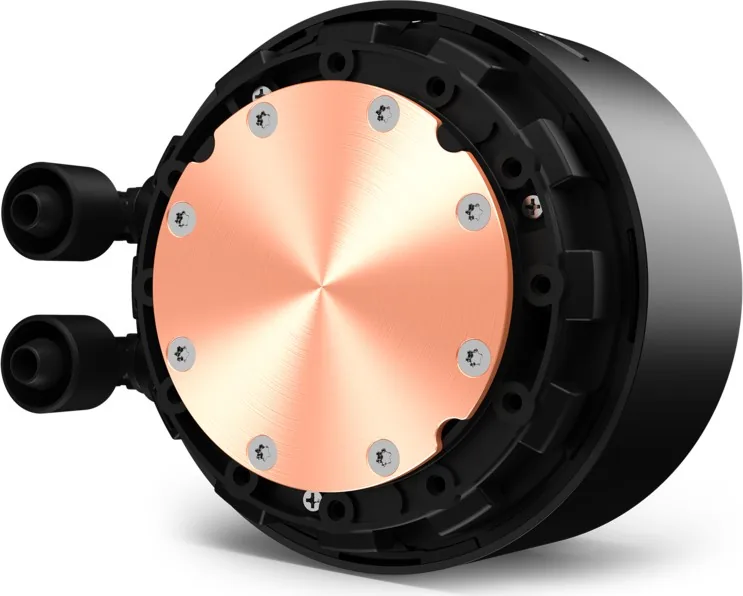
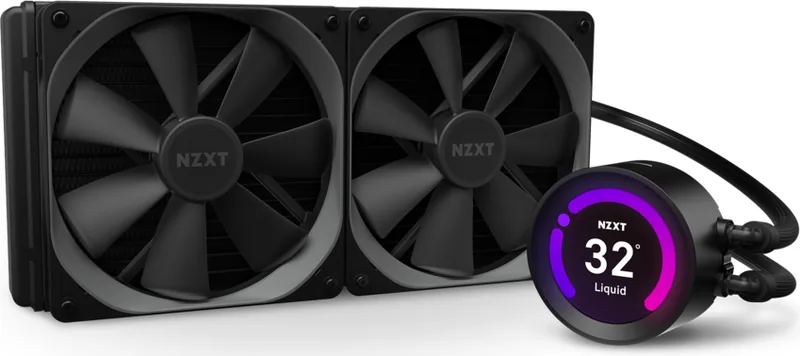
NZXT Kraken Z Series - Kraken Z 3 매뉴얼: 프리미엄 LCD 수랭 쿨링

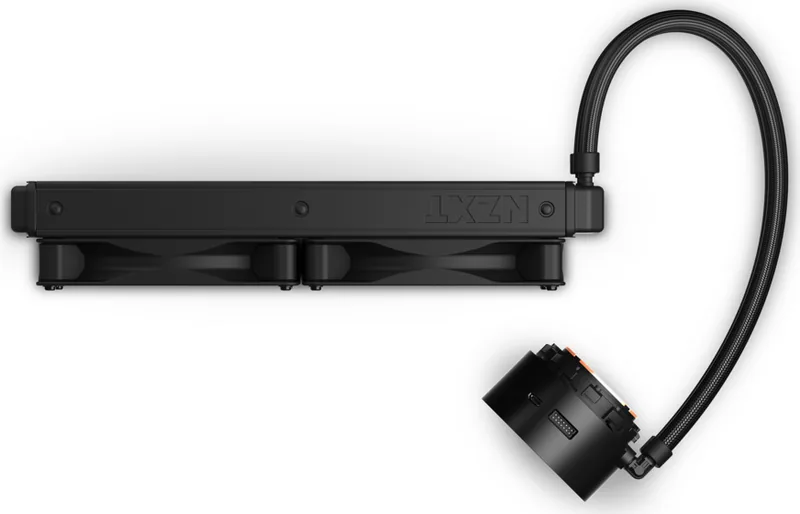
NZXT Kraken Z Series - Kraken Z 3는 성능 중심 게이밍 PC와 전문가용 워크스테이션을 위한 고급 올인원 CPU 수랭 쿨링을 제공합니다. Z53, Z63 및 Z73 구성으로 제공되는 이 시리즈는 CPU 펌프, 라디에이터, Aer P 팬 및 통합 LCD 디스플레이를 결합하여 깔끔하고 고도로 개인화된 쿨링 솔루션을 제공합니다.

최신 Intel 및 AMD 빌드를 위한 설계

설치 지원은 Intel LGA 1700, 1200, 115X, 1366, 2011 및 2066 소켓과 AMD AM4를 포함한 폭넓은 플랫폼을 지원합니다. AMD Threadripper TR4 시스템은 CPU 패키지에 포함된 전용 장착 하드웨어를 사용합니다. 패키지에는 Intel 및 AMD 브래킷, 소켓 전용 스탠드오프, 백플레이트, 장착 나사, 와셔, 브레이크아웃 케이블 세트 및 Micro-USB 케이블이 포함되어 있어 깔끔한 설치를 준비할 수 있습니다.

펌프 헤드는 90도 단위로 배치할 수 있어 화면과 튜브 방향을 다양한 메인보드 레이아웃에 맞출 수 있습니다. 이 유연성은 라디에이터를 호환 케이스의 상단, 전면 또는 측면에 설치할 때 세련된 외관을 유지하는 데 도움이 됩니다.

LCD 개인화 및 CAM 제어

Kraken Z 라인업의 두드러진 기능은 LCD 디스플레이입니다. NZXT CAM 소프트웨어를 사용하면 사용자는 디스플레이 방향을 조정하고 시스템 설정 내에서 쿨러를 관리할 수 있습니다. 펌프는 내부 USB 2.0 헤더를 통해 연결되며, 포함된 브레이크아웃 케이블은 팬, 펌프 타코미터, SATA 전원 및 선택적 NZXT RGB 연결을 제공합니다.

안정적인 작동을 위해 펌프 타코 케이블은 메인보드의 CPU_FAN 또는 AIO_PUMP 헤더에 연결할 수 있습니다. 팬 전원은 브레이크아웃 케이블을 통해 공급되며, 포함된 Aer P 팬을 지원합니다. 호환되는 선택적 NZXT RGB 액세서리도 연결하여 조명 제어를 확장할 수 있지만, 이러한 액세서리는 별도 판매됩니다.

다양한 케이스를 위한 세 가지 라디에이터 크기

Z53에는 120mm Aer P 팬 2개가 포함되며, Z63에는 140mm 팬 2개가 사용됩니다. 더 큰 Z73 모델에는 120mm 팬 3개가 포함됩니다. 이러한 구성으로 사용자는 사용 가능한 케이스 공간 및 냉각 요구 사항에 맞는 라디에이터 형식을 선택할 수 있습니다.

라디에이터 장착은 직접 또는 간접 방식으로 할 수 있습니다. 직접 장착은 팬에 30mm 팬 나사를 사용하고 라디에이터에 5mm 케이스 나사를 사용하며, 간접 장착은 30mm 나사를 사용해 팬을 라디에이터와 케이스 사이에 배치합니다. 설치 중 손상을 방지하기 위해 항상 와셔를 사용해야 합니다.

참고 사항

NZXT Kraken Z Series - Kraken Z 3 매뉴얼은 성공적인 설치의 기반으로 신중한 소켓 준비, 견고한 장착, SATA 전원 및 내부 USB 연결을 강조합니다. 빌드를 시작하기 전에 라디에이터 여유 공간과 메인보드 헤더 사용 가능 여부를 확인하십시오.

M: QW-35-FL

© Copyright 2026 Manual.ly